9. Решение проблем при работе с ПО «Хромос»
9.1. Перезапуск прибора при ошибке
При превышении входного давления газа на РГП ПО «Хромос» выведет сообщение об ошибке. Чтобы продолжить работу, необходимо рассмотреть отчёт об ошибке и перезапустить прибор.
На панели управления, рядом с названием прибора, нажмите
 Установки. Откроется окно Установки прибора.
В окне Установки прибора выберите вкладку Ошибки (Рис. 99). Отчёт указывает, на каком РГП выявлено превышение давления.
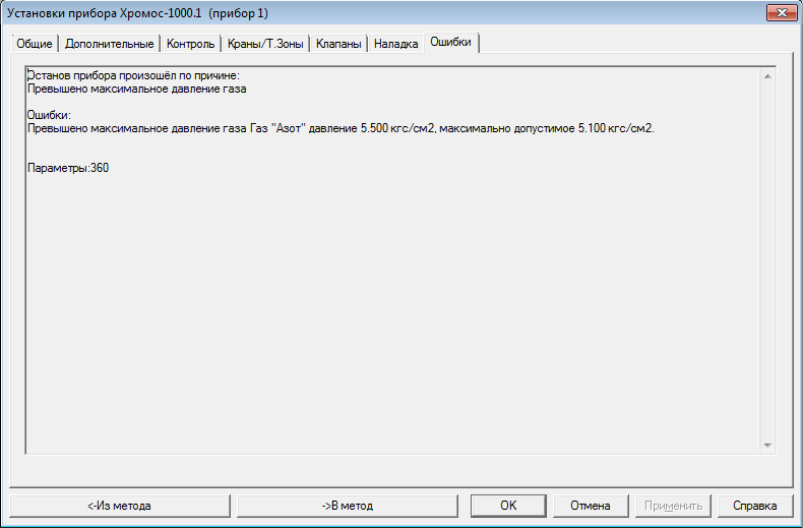
Рис. 99 Окно «Установки прибора > Ошибки»
Нажмите OK.
Отключите прибор в ПО, на панели управления нажав
 Отключить.
Выключите прибор.
Снизьте давление газа, по которому произошла авария (например, редуктором на баллоне газа-носителя).
Включите прибор.
Подключите прибор в ПО, на панели управления нажав
Подключить.
9.2. Ошибка при подключении прибора
При подключении прибора, если СОМ-порт выбран правильно, флажки записи анализов  загораются красным цветом.
Если прибор подключить не удалось, выполните следующие действия:
Подключите прибор к компьютеру.
Запустите службу Выполнить, выбрав её в меню Пуск или нажав Win`+ :kbd:`R.
В текстовое поле введите devmgmt.msc и нажмите Enter. Откроется окно Диспетчер устройств.
В разделе СОМ и LPT порты определите порт, к которому подключён прибор.
В ПО «Хромос», в меню Приборы выберите Подключение… Откроется окно Подключение приборов (Рис. 100):
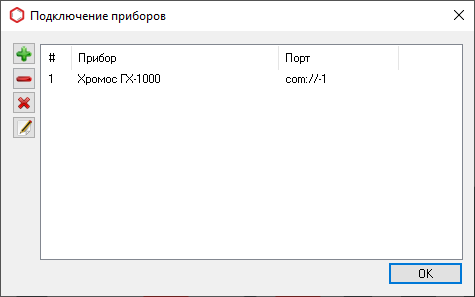
Рис. 100 Окно «Подключение приборов»
Чтобы добавить прибор, нажмите
 Добавить. Откроется окно Добавление нового прибора (Рис. 101):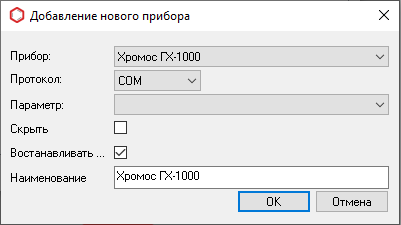
Рис. 101 Окно «Добавление нового прибора»
В поле Параметр выберите COM-порт, определённый в Диспетчере устройств.
Нажмите OK.
В случае повторной ошибки подключения прибора обратитесь к разработчику ПО.
9.3. Отладка по журналу работы
Журнал работы позволяет выполнить следующие действия:
Увидеть ход работы программы:
Чтобы открыть журнал работы, в меню Справка выберите Журнал работы > Посмотреть.
Сохранить записи о работе программы:
Чтобы сохранить журнал работы, в меню Справка выберите Журнал работы > Сохранить.
Укажите директорию и нажмите ОК.
Отправить журнал работы разработчику:
Чтобы отправить журнал работы разработчику, в меню Справка выберите Журнал работы > Отправить через Интернет. Откроется окно Обращение в техподдержку.
Введите свой контактный телефон или адрес электронной почты для связи и описание проблемы.
Нажмите ОК.