6. Инструкции по работе с ПО «Хромос»
6.1. Регистрация программного обеспечения
При первой загрузке после установки ПО «Хромос» на жёсткий диск вашего компьютера Вы увидите предупреждение о регистрации (Рис. 12):
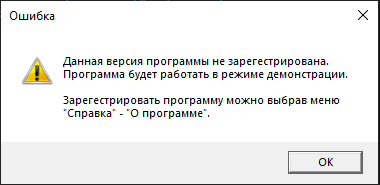
Рис. 12 Предупреждение о регистрации ПО
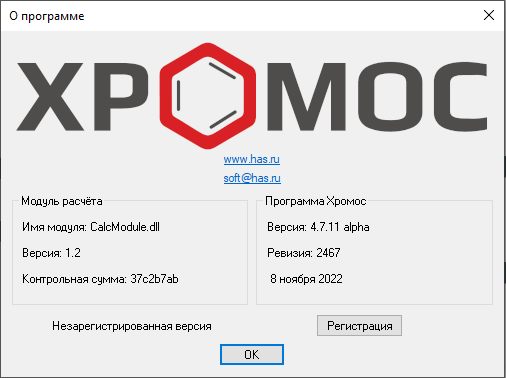
Чтобы зарегистрировать программу, выполните следующие действия:
6.2. Управление параметрами пользователя
В ПО «Хромос» можно настроить параметры пользователя (уровня доступа).
Чтобы настроить параметры пользователя, выполните следующие действия:
В меню Хроматограмма выберите Пользователи > Управление. Откроется окно Параметры пользователей.
Выберите существующий уровень доступа из списка или создайте новый, нажав Добавить.
В поле Имя введите название пользователя.
Чтобы настроить пароль, нажмите Изменить. Откроется окно Изменить пароль пользователя.
Чтобы задать пароль вручную, выберите Ввести пароль вручную и введите пароль в поля Новый пароль и Подтверждение.
Чтобы создать пароль автоматически, выберите Сгенерировать произвольный пароль и для новой генерации нажмите Создать.
Нажмите ОК.
Поставьте флажки для требуемых привилегий (см. Разд. 5.4 Уровни доступа пользователей).
Чтобы включить анонимный (гостевой) доступ, поставьте флажок Анонимный доступ.
Чтобы настроить автоблокировку, поставьте флажок Автоблокировка и введите время (в мин.), через которое будет производиться выход из профиля при отсутствии действий.
(Опционально) Чтобы удалить пользователя, выберите его в списке и нажмите Удалить.
Нажмите ОК.
6.3. Подключение прибора
В ПО «Хромос» можно подключить совместимые приборы:
Хроматографы «Хромос ГХ-1000», «Хромос ЖХ-301» (через ЭХД+КД, КД+АЦП или АПМ-2М) и «Цвет-500» (через ИРМ-10);
Дозаторы ДАЖ-23, ДРП-А, ДРП-А2, HT1500L, HT3100A;
Устройства «Хромос СК», кран «Valco», СПФ-05, Флюорат.
В незарегистрированной версии программы доступно подключение только демо-АЦП. Когда ПО зарегистрировано, Вы можете подключить прибор к компьютеру.
Соедините специальным кабелем из комплекта поставки разъём «Компьютер» на приборе с любым свободным СОМ-портом на компьютере.
В меню Приборы выберите Подключение… Откроется окно Подключение приборов (Рис. 14):
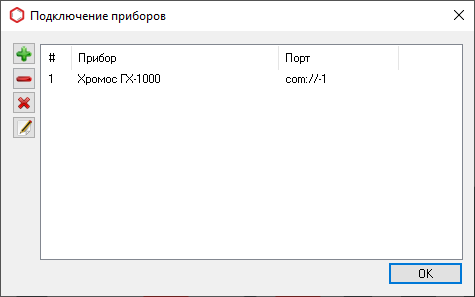
Рис. 14 Окно «Подключение приборов»
Чтобы добавить прибор, нажмите
 Добавить. Откроется окно Добавление нового прибора (Рис. 15):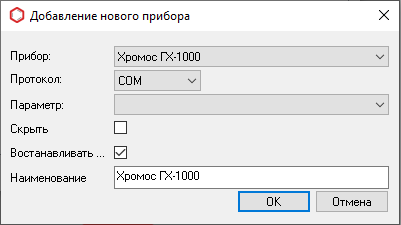
Рис. 15 Окно «Добавление нового прибора»
В диалоговом окне выберите прибор из списка.
В поле Протокол укажите интерфейс, по которому подключён прибор. Совместимый способ подключения (COM/TCP) зависит от прибора.
В поле Параметр выберите COM-порт (если выбран COM-интерфейс) или укажите параметр подключения (если выбран TCP).
Чтобы не отображать прибор на панели управления, поставьте флажок Скрыть.
Чтобы восстанавливать параметры прибора при подключении, поставьте флажок Восстанавливать… По умолчанию эта опция включена.
В поле Наименование укажите имя прибора.
Нажмите OK.
Когда прибор добавлен, он отобразится на панели управления.
6.4. Настройка прибора
При первом включении прибора нужно настроить режим его работы, который в дальнейшем будет использоваться в файле метода. Для этого необходимо создать сам метод, задать установки прибора, а после записать их в файл метода.
Примечание
О создании нового метода см. Разд. 6.8 Создание метода анализа.
Чтобы настроить прибор, выполните следующие действия:
Подключите элюент к прибору.
Запустите ПО «Хромос».
Включите прибор.
Подключите прибор к ПО «Хромос», нажав
 Подключить. При успешном подключении флажки каналов
  загорятся красным цветом.
На панели управления, рядом с названием прибора, нажмите
 Режим работы.
Задайте необходимые значения для прибора. Подробное описание этого шага см. в Разд. 6.6 Установка параметров прибора.
В окне Установки прибора нажмите В метод. Откроется окно Выбор метода.
В окне Выбор метода выберите метод, созданный для использования с прибором, и нажмите ОК.
6.5. Установки прибора
Установки прибора задаются в окне Установки прибора, вид которого различен для хроматографа, дозатора, детектора и т.д. В настоящем руководстве рассматриваются окно установок для дозатора (на примере дозатора «НТ300») и окно установок для хроматографа (на примере хроматографа «Хромос ГХ-1000»). Особенности работы с конкретными приборами см. Разд. 7 Особенности работы с приборами.
Окно Установки прибора можно вызвать через меню Приборы (Приборы > <Подключённый прибор> > Установки…) или через панель управления (значок Режим работы рядом с названием прибора).
О настройке прибора см. Разд. 6.6 Установка параметров прибора. О наладке см. Разд. 6.7 Наладка прибора.
6.5.1. Установки прибора для хроматографа
Окно Установки прибора для хроматографа может содержать вкладки:
Общие
Дополнительные
Контроль
Краны и Термостаты
Клапаны
Наладка
Ошибки
Ниже приведены описания каждой из этих вкладок.
6.5.1.1. Общие
Во вкладке Общие (Рис. 16) задаются температуры термостатируемых объектов, настраивается температурная программа колонок и указываются параметры работы регуляторов газовых потоков. Также в этой вкладке выводится информация о готовности прибора к анализу.
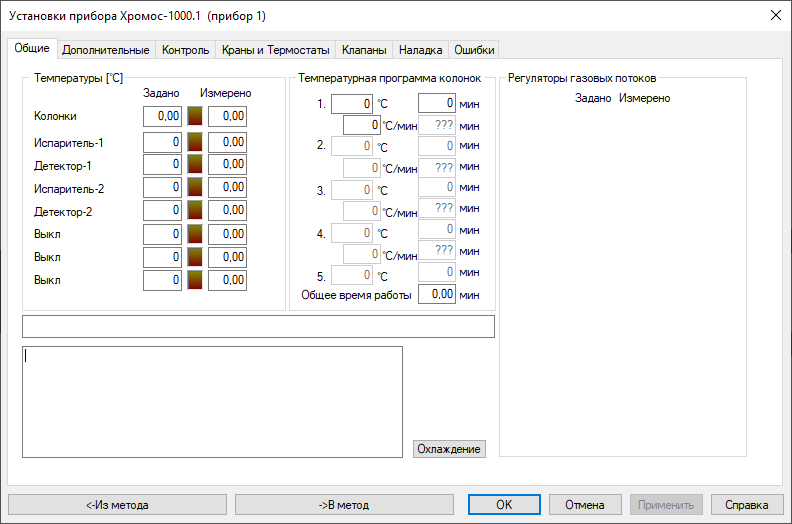
Рис. 16 Окно «Установки прибора > Общие»
6.5.1.2. Дополнительные
Вкладка Дополнительные (Рис. 17) содержит список подключённых модулей детекторов, значения контроля перегрева, допустимые отклонения и параметры поджига. Во вкладке Дополнительные задаются допуски температур термостатируемых объектов, допуски расходов газов, параметры поджига пламени ПИД, ТИД, ПФД, а также кнопки запуска записи на дополнительных каналах.
О дополнительных каналах записи см. Разд. 8.5 Дополнительные каналы записи.
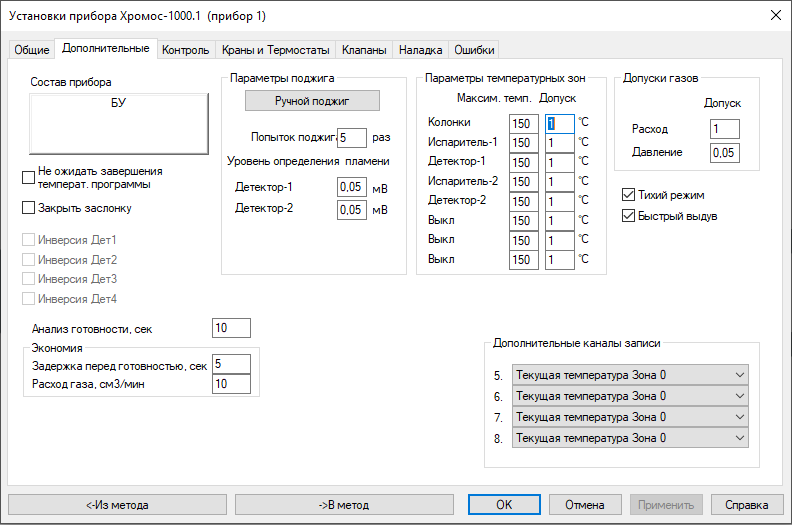
Рис. 17 Окно «Установки прибора > Дополнительные»
6.5.1.3. Контроль
Вкладка Контроль (Рис. 18) предназначена для отслеживания следующих параметров:
Состояние РГП: измеренный расход, давление на входе в прибор (Рвх.), давление перед колонкой (Рвых.), напряжение на клапане РГП (Vкл.);
Уровень сигналов детекторов;
Положение заслонок;
Напряжение в электрической сети;
Наличие пламени в детекторах (ПИД/ТИД).
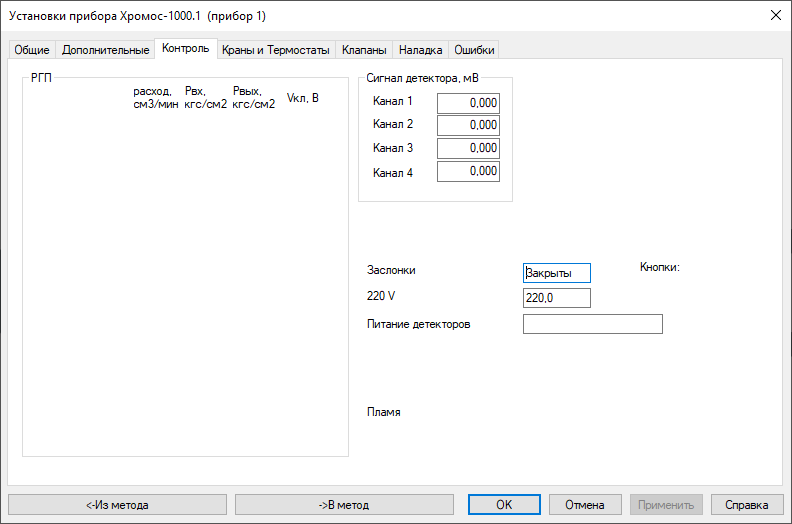
Рис. 18 Окно «Установки прибора > Контроль»
6.5.1.4. Краны и Термостаты
Во вкладке Краны и Термостаты (Рис. 19) настраиваются краны-дозаторы, краны-переключатели с автоматическим электрическим приводом, если таковые имеются в составе прибора.
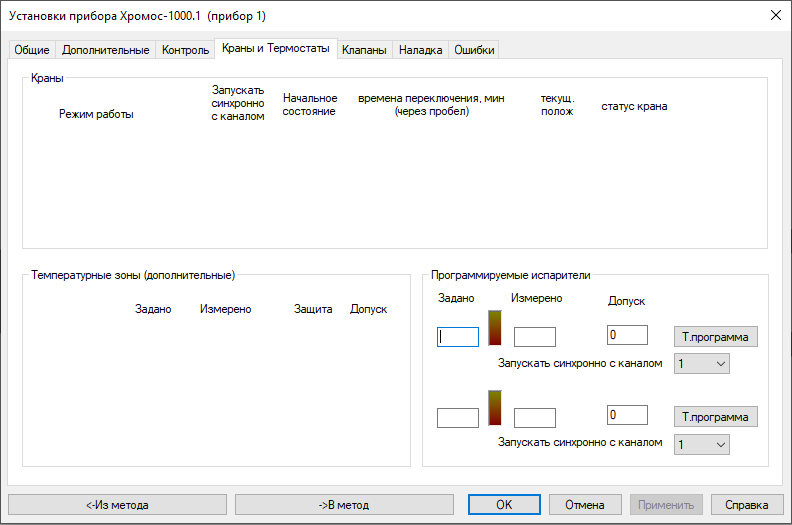
Рис. 19 Окно «Установки прибора > Краны и Термостаты»
6.5.1.5. Клапаны
Во вкладке Клапаны (Рис. 20) настраиваются стартовое положение и времена переключения клапанов во время анализа.
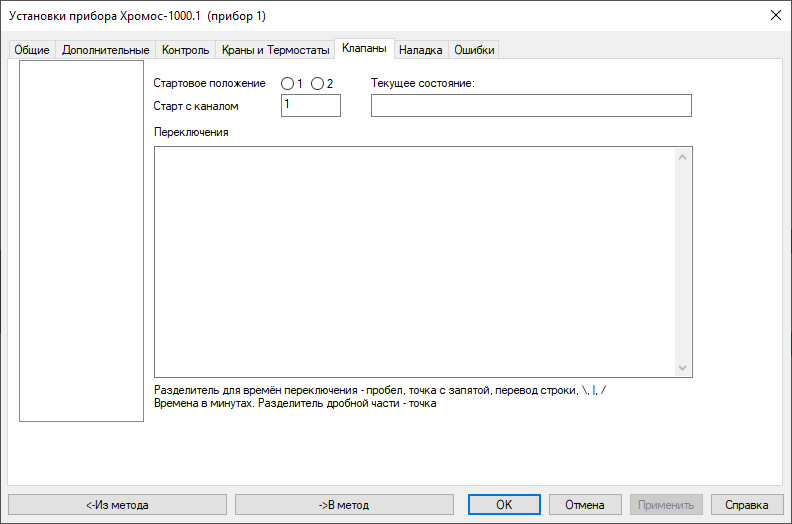
Рис. 20 Окно «Установки прибора > Клапаны»
6.5.1.6. Наладка
Во вкладке Наладка (Рис. 21) производится настройка ПИД-коэффициентов температурных зон, а также всех модулей в составе хроматографа.
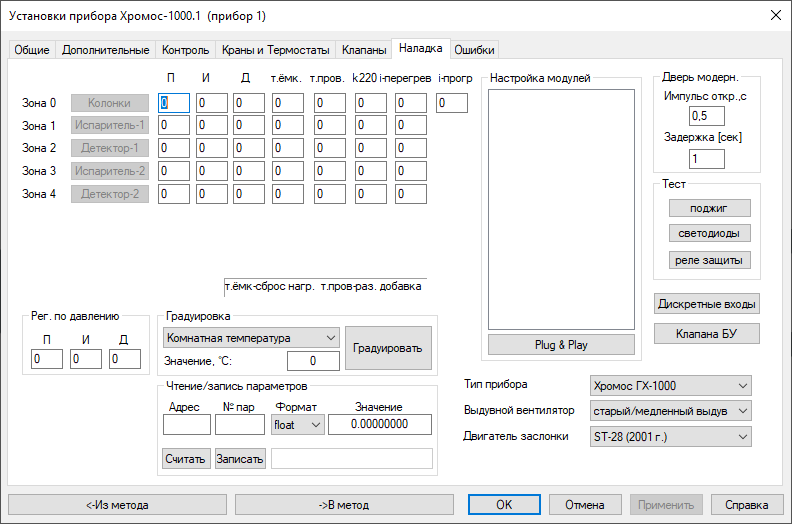
Рис. 21 Окно «Установки прибора > Наладка»
6.5.1.7. Ошибки
Во вкладке Ошибки (Рис. 22) выводятся отчёты по ошибкам, возникшим при работе прибора.
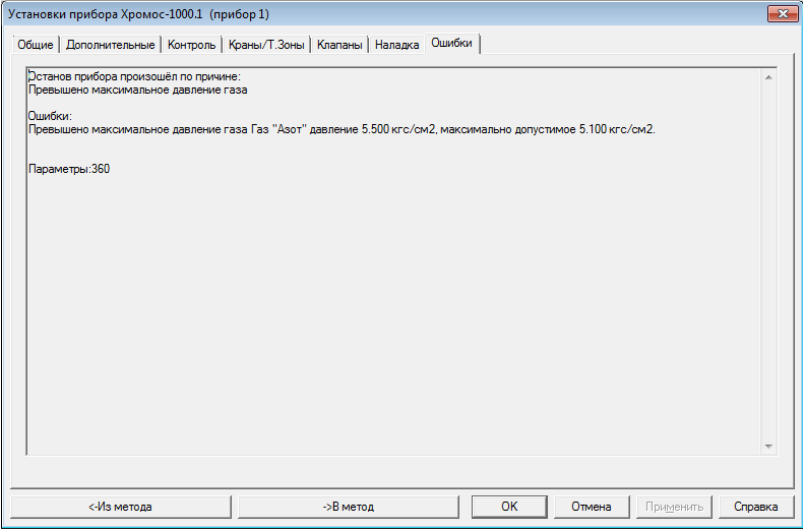
Рис. 22 Окно «Установки прибора > Ошибки»
6.5.2. Настройки других приборов
Окно настроек других приборов отличается в зависимости от подключённого прибора. Подробнее см. Разд. 7 Особенности работы с приборами.
6.6. Установка параметров прибора
При подключении и настройке прибора необходимо установить его параметры. В зависимости от конкретного прибора они указываются в окне Установки прибора или в окне Настройки дозатора, вкладки которых описаны в Разд. 6.5 Установки прибора. Ниже приведены шаги по настройке основных параметров. О настройке определённых приборов см. Разд. 7 Особенности работы с приборами.
6.6.1. Установка параметров хроматографа
Во вкладке Общие, в поля Задано сегмента Температуры (°С) (Рис. 23) введите значение температуры для каждой температурной зоны. Измеренная температура отображается в полях Измерено.
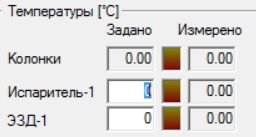
Рис. 23 Температурные параметры
В сегменте Температурная программа колонок (Рис. 24) укажите данные по температурному программированию термостата колонок (поля заполняются для каждого этапа):
В поле °С введите значение начальной температуры этапа (в °С);
В поле мин введите значение длительности этапа (в мин.);
В поле °С/мин введите значение скорости повышения температуры до уровня следующего этапа (в °С/мин.)
Примечание
Если установлено нулевое значение скорости повышения температуры, то цикл завершается, и последнее значение температуры удерживается до конца анализа.
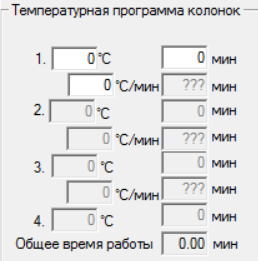
Рис. 24 Параметры температурной программы
В сегменте Регуляторы газовых потоков (Рис. 25) укажите данные по расходам и типам газа-носителя, а также водорода и воздуха:
Чтобы выбрать тип газа-носителя или запрограммировать режимы регуляторов газовых потоков (РГП), выберите канал (на иллюстрации ниже: 1. Азот). О настройке режимов РГП см. Разд. 6.6.4 Настройка регуляторов газовых потоков (РГП);
В поля Задано введите значение расхода (в см3/мин.) или иное значение, программируемое в режиме. Измеренное значение отображается в полях Измерено.
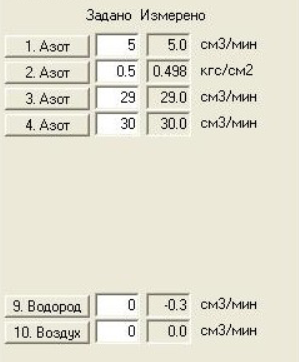
Рис. 25 Параметры газа-носителя
Во вкладке Дополнительные, в сегменте Параметры поджига (Рис. 26) укажите параметры поджига:
В поле Уровень определения пламени введите уровень определения пламени на детекторах (в мВ, см. Разд. 8.8.22 Уровень определения пламени);
В поле Попыток поджига введите количество попыток;
Чтобы контролировать поджиг вручную, нажмите Ручной поджиг.
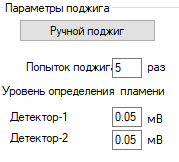
Рис. 26 Параметры поджига
В сегменте Параметры температурных зон (Рис. 27) укажите данные по термостатируемым объектам:
В поле Максим. темп. введите значение максимальной разрешённой температуры для используемого объекта (в °С);
В поле Допуск введите допустимые отклонения измеренных температур от заданных (в °С).
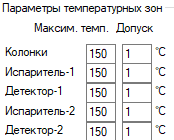
Рис. 27 Параметры температурной зоны
В сегменте Допуски газов (Рис. 28) укажите допустимые отклонения измеренных значений от заданных для используемых газов:
В поле Расход введите допустимое отклонение расхода;
В поле Давление введите допустимое отклонение давления.
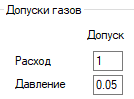
Рис. 28 Параметры допуска газов
(Опционально) Установите режим работы вентилятора охлаждения лабораторного хроматографа:
Чтобы запустить в тихом режиме, установите флажок Тихий режим;
Чтобы запустить на полную мощность, установите флажок Быстрый выдув.
Во вкладке Краны и Термостаты, в сегменте Краны (Рис. 29) укажите настройки крана, если он есть в составе прибора:
В списке Режим работы выберите тип крана;
В списке Запускать синхронно с каналом выберите кнопку канала, которая одновременно запустит запись хроматограммы и работу крана;
(Для кранов-переключателей) В списке Начальное состояние выберите начальное положение крана на момент записи хроматограммы;
(Для кранов-переключателей) В поля Время 1 и Время 2 введите время (в мин.), по истечении которого кран будет переходить в положение 1 или 2 соответственно;
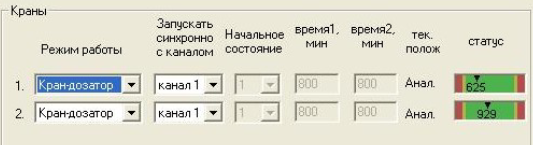
Рис. 29 Параметры кранов
Сохраните настройки, нажав OK или Применить.
6.6.2. Настройка параметров дозатора
Во вкладке Основные настройки в сегменте Дозирование задайте параметры дозирования:
В поле Объём дозы введите значение объёма дозы (в мкл);
В поле Количество дозирований в серии введите значение количества дозирований;
В поле Скорость набора пробы введите значение скорости набора пробы (в мкл/сек.);
В поле Скорость дозирования введите значение скорости ввода пробы (в мкл/сек.);
В поле Время внутри испарителя перед дозированием введите значение времени (в сек.) нахождения пробы внутри испарителя перед дозированием;
В поле Время внутри испарителя после дозирования введите значение времени (в сек.) нахождения пробы внутри испарителя после дозирования;
Во вкладке Основные настройки в сегменте Анализ задайте параметры анализа:
В поле Прибор выберите из списка подключённых прибор, по которому проводится анализ;
В поле Выбор испарителя для дозирования выберите из списка испаритель:
Ближний
Дальний
Оба
Оба (высокая производительность)
Если используется ближний испаритель, в поле Запуск каналов для ближнего испарителя поставьте флажки для каналов, которые будут запущены для ближнего испарителя;
Если используется дальний испаритель, в поле Запуск каналов для дальнего испарителя поставьте флажки для каналов, которые будут запущены для дальнего испарителя;
Во вкладке Дополнительные настройки в сегменте Промывка при дозировании задайте параметры промывки:
В поле Количество промывок выберите из списка значение количества промывок (0-15);
В поле Перед дозированием выберите из списка раствор для промывки и введите значение вводимого объёма (в мкл);
В поле Промывка пробой введите значение вводимого объёма пробы для промывки (в мкл);
В поле После дозирования выберите из списка раствор для промывки и введите значение вводимого объёма (в мкл);
В поле Режим промывки выберите из списка режим промывки:
Перед каждой посадкой
Перед каждой новой пробой
Во вкладке Дополнительные настройки в сегменте Устранение пузырьков задайте параметры дегазации:
В поле Количество качков выберите из списка значение количества качков (0-15);
В поле Задержка между качками выберите из списка значение задержки (0-15);
Во вкладке Дополнительные настройки в сегменте Ручная промывка задайте параметры ручной промывки:
В поле Раствор выберите из списка раствор для промывки и введите значение вводимого объёма (в мкл);
В поле Количество промывок выберите из списка значение количества промывок (0-15);
Во вкладке Внутренний стандарт задайте параметры использования внутреннего стандарта:
Чтобы использовать внутренний стандарт, в поле Использовать внутренний стандарт поставьте флажок;
В поле Пробирка для внутреннего стандарта выберите из списка пробирку (виалу);
В поле Объём внутреннего стандарта введите значение объёма (в мкл);
Сохраните настройки, нажав Применить.
Во вкладке Общие выберите нужное действие:
Чтобы запустить дозирование, нажмите Старт;
Чтобы остановить дозирование, нажмите Стоп;
Чтобы запустить промывку, нажмите Промывка.
6.6.3. Регуляторы газовых потоков (РГП)
Управление потоками газов в хроматографе «Хромос ГХ-1000» осуществляется при помощи универсальных электронных регуляторов газовых потоков (РГП).
РГП могут быть входные и внутренние. Входные РГП подключены к питающим газам (газ-носитель, водород, воздух). Внутренние РГП используются внутри газовой схемы хроматографа (сброс пробы, обдув септы).
Для входных РГП на заводе-изготовителе установлен режим контроля наличия газа в линии первичных регуляторов. Для внутренних РГП такой контроль отключён.
Статус РГП можно определить, выбрав канал РГП в окне Установки прибора (см. Разд. 6.6.4 Настройка регуляторов газовых потоков (РГП)). Наличие знака & в поле Назначение означает, что контроль наличия газа для данного РГП отсутствует. Если знака нет, то контроль включён.
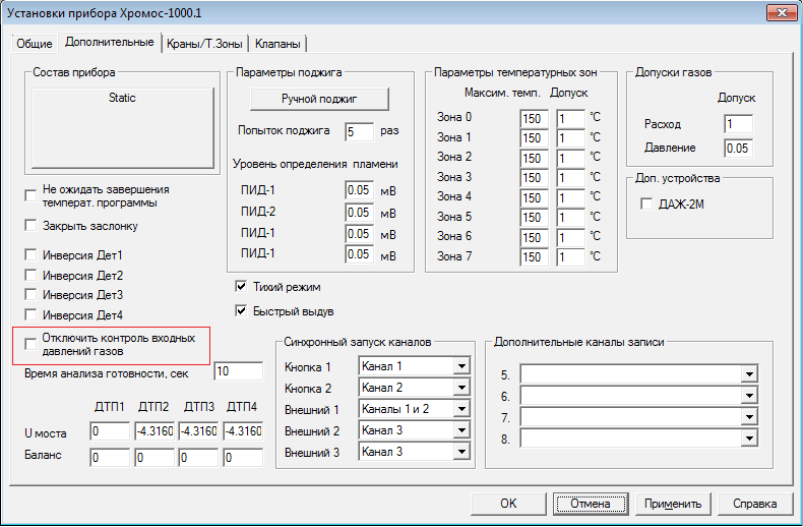
Отключить контроль входного давления газа может только пользователь с привилегией Наладка приборов.
О настройке РГП см. Разд. 6.6.4 Настройка регуляторов газовых потоков (РГП).
6.6.4. Настройка регуляторов газовых потоков (РГП)
Чтобы настроить параметры РГП, выполните следующие действия:
На панели управления, рядом с названием прибора, нажмите
Установки. Откроется окно Установки прибора (Рис. 30).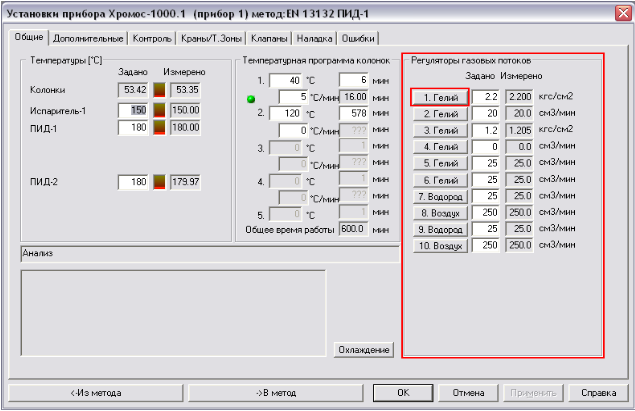
Рис. 30 Окно «Установки прибора»
В окне Установки прибора выберите вкладку Общие.
Выберите канал РГП, который необходимо настроить (в примере: 1.Гелий). Откроется окно Установки газа-носителя (Рис. 31).
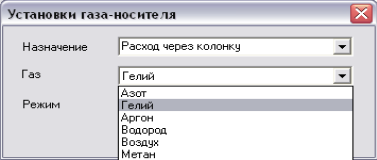
Рис. 31 Окно «Установки газа-носителя»
В поле Назначение выберите опцию из списка или введите значение вручную.
В поле Газ выберите газ, поток которого регулирует настраиваемый РГП.
Примечание
Заполнение поля Газ обязательно!
В поле Режим выберите режим работы РГП.
Примечание
Подробное описание режимов дано в Разд. 8.8 Режимы работы РГП.
Нажмите Закрыть.
Нажмите Применить.
6.6.5. Контроль входных давлений
ПО «Хромос» контролирует входные давления, подаваемые на регуляторы газовых потоков (РГП), и при превышении максимально допустимого давления (зависит от модификации и модели РГП, в базовом исполнении составляет 5.1 кгс/см2) переводит прибор в режим аварии. Об этом сигнализирует красный индикатор Авария на передней панели хроматографа. Программа при этом выдаёт информационное сообщение об ошибке (Рис. 32):
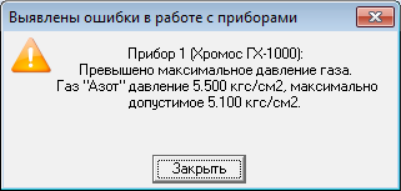
Рис. 32 Ошибка: «Превышено входное давление»
О работе с ошибкой и перезапуске прибора см. Разд. 9.1 Перезапуск прибора при ошибке.
ПО «Хромос» также позволяет выявить отсутствие газа-носителя. Если давление на входном РГП менее 0.5 кгс/см2, прибор переходит в режим «Ожидание подачи газа», при котором снимается напряжение с моста ДТП, ТХД и отключается нагрев колонки.
Об отключении контроля входного газа см. Разд. 6.6.6 Отключение контроля входного давления.
6.6.6. Отключение контроля входного давления
Пользователь с привилегией Наладка приборов может отключить контроль входного давления газа на РГП.
6.7. Наладка прибора
Процесс наладки прибора включает пропорционально-интегрально-дифференциальное (ПИД) регулирование температурных зон и настройку модулей в составе хроматографа. Наладка прибора производится в окне Установки прибора во вкладке Наладка (Рис. 34). Данная операция доступна только пользователям с привилегиями Наладка приборов и Калибровка приборов и защищена паролем.
При наладке прибора для температурных зон задаются коэффициенты ПИД, теплоёмкости, теплопроводности, колебания напряжения 220В, борьбы с перегревом. Таблицы с необходимыми коэффициентами приведены в отдельных документах для наладчиков (например, «ПГХ ПИД-коэффициенты»). Настройка модулей в составе хроматографа производится через диалоговые окна соответствующих плат, выбранных в списке в поле Настройка модулей.
Подробно процесс наладки прибора описан в документации для наладчиков.
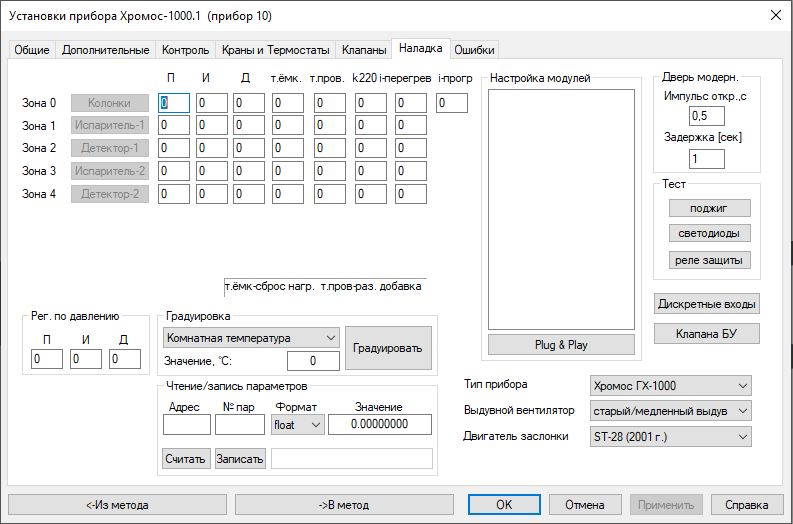
Рис. 34 Вкладка «Наладка» окна «Установки прибора»
6.8. Создание метода анализа
Для проведения хроматографического исследования необходимо создать метод анализа. Часть настроек задаются непосредственно при создании метода, а параметры прибора добавляются в файл метода при настройке прибора (см. Разд. 6.4 Настройка прибора).
Чтобы создать новый метод, выполните следующие действия:
В меню Метод выберите Новый. Откроется окно Метод.
Во вкладке Сбор данных укажите установки анализа:
В поле Время анализа введите значение времени анализа (в мин.);
Чтобы установить фиксированные границы по вертикальной оси сигнала в начале записи хроматограммы, поставьте флажок Фикс. границы и введите значения минимума и максимума в соответствующих полях;
Чтобы отображать ненайденные компоненты, поставьте флажок Показывать ненайденные компоненты;
Чтобы настроить сохранение хроматограмм, поставьте флажок Сохранять хроматограммы в каталог и введите директорию каталога.
Во вкладке Компоненты укажите список компонентов (пиков), которые идентифицируются в данном методе:
Чтобы добавить компонент, нажмите
 Добавить. Откроется окно Компонент:
В окне Компонент выберите компонент из списка или введите его вручную.
Нажмите ОК.
В окне Метод, во вкладке Компоненты введите значения времени (в мин.), окна, единицы измерения, репера, индекса, максимума и группы для выбранного компонента.
Чтобы удалить компонент, выберите его и нажмите
 Удалить;
Чтобы удалить все компоненты, нажмите
 Удалить все.
Во вкладке Градуировка укажите метод расчёта градуировочных коэффициентов и параметры к нему (подробнее см. Разд. 6.25.2 Расчёт градуировочных коэффициентов).
Во вкладке Отчёт задайте параметры создания отчёта по хроматограмме. Подробнее об этих настройках см. Разд. 6.20.1 Создание отчёта по хроматограмме.
Во вкладке Каналы укажите каналы, по которым необходимо произвести запись, а также настройте параметры авторазметки пиков:
Чтобы редактировать канал, выполните следующие действия:
Выберите канал в списке каналов или создайте новый канал, нажав
Добавить.В сегменте Канал в текстовом поле введите название канала.
В сегменте Канал в выпадающем списке выберите номер канала.
Чтобы удалить канал, выберите его и нажмите
.Чтобы удалить все каналы, нажмите
.Во вкладках Авторазметка, События и Фильтрация укажите параметры авторазметки (см. Разд. 6.14 Настройка автоматической разметки пиков).
Во вкладке Паспорт настройте шаблон паспорта хроматограммы. Подробнее о заполнении паспорта хроматограммы см. Разд. 6.19.1 Заполнение паспорта хроматограммы.
Во вкладке Информация (Рис. 35) укажите информацию о методе:
В поле Краткое описание введите название метода (анализа).
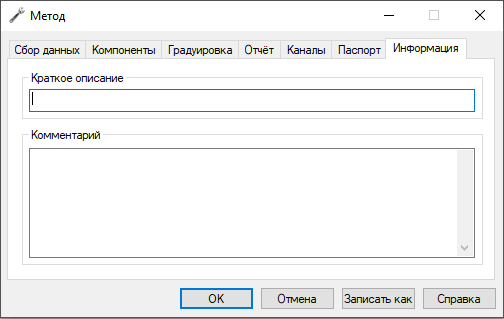
Рис. 35 Метод > Информация
В поле Комментарий введите комментарий к методу.
Нажмите OK или Записать как.
Укажите имя файла и нажмите OK. Метод создан. Теперь можно добавить в него установки прибора.
6.9. Открытие хроматограммы
Чтобы открыть файл хроматограммы, выполните следующие действия:
На панели управления нажмите
 Открыть. Эта функция также доступна в меню Хроматограмма. Откроется окно Выбор анализа (Рис. 36).
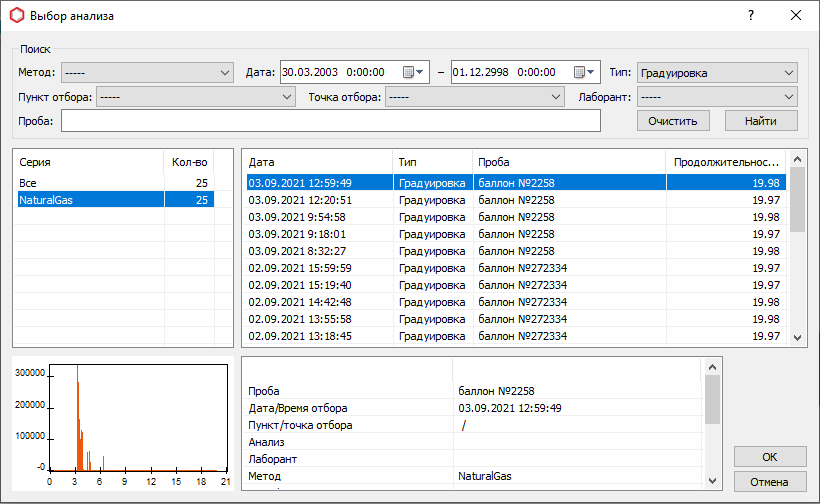
Рис. 36 Окно «Выбор анализа»
(Опционально) В сегменте Поиск задайте фильтры поиска. Доступны следующие фильтры:
Метод
Интервал дат
Тип (анализ/градуировка)
Лаборант
Пункт отбора
Точка отбора
Проба
Нажмите Найти.
Выберите серию. По умолчанию отображаются все серии.
Выберите искомую хроматограмму.
Нажмите ОК.
6.10. Запись хроматограммы
Чтобы выполнить запись хроматограммы, необходимо сначала настроить прибор (см. Разд. 6.6 Установка параметров прибора) и создать метод анализа (см. Разд. 6.8 Создание метода анализа). Когда прибор настроен и метод создан, выполните следующие действия:
Подключите прибор, нажав
Подключить.Добавьте серию анализов, нажав
 Новая серия. Откроется окно Серия измерений.
В окне Серия измерений, в поле Серия введите название новой серии или выберите существующую из списка.
В поле Метод выберите метод из списка.
Нажмите ОК.
Запустите анализ, нажав
Запуск. Откроется окно Запуск.Примечание
Настройка каналов записи производится во вкладке Каналы окна Метод.
Для начала записи в окне Запуск нажмите Начать запись.
Произведите ввод пробы в хроматограф и нажмите Старт/Стоп на передней панели хроматографа. Начнётся запись хроматограммы.
Чтобы увеличить время записи, нажмите
 Время анализа.
Чтобы остановить запись, нажмите
 Остановить запись.
Во время записи можно заполнять паспорт текущей хроматограммы или работать с уже записанными хроматограммами. По окончании записи программа автоматически переходит в режим авторазметки и распознавания полученной хроматограммы.
6.11. Использование планировщика
Для автоматизации работы приборов можно использовать планировщик. В планировщике(img_planner) можно создать и запустить серию измерений для анализа или градуировки. Окно планировщика содержит индикаторы подключения хроматографа и дозатора, а также отображает информацию о серии анализов.
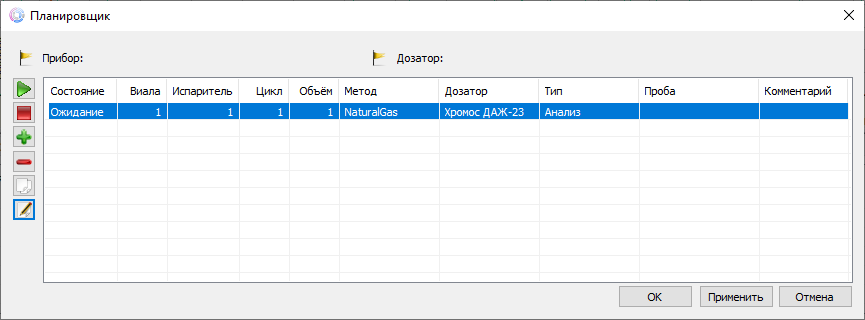
Окно планировщика
Чтобы запланировать серию измерений, выполните следующие действия:
На панели управления нажмите
 Планировщик. Откроется окно Планировщик (
img_planner).Чтобы создать новое задание, нажмите
Добавить задание. Запись о задании добавится в таблицу.(Опционально) Чтобы дублировать задание, нажмите
 Создать копию текущего задания.
(Опционально) Чтобы удалить выбранное задание, нажмите
 Удалить задание.
Чтобы задать параметр, дважды кликните в соответствующей ячейке и выберите или введите нужное значение.
Чтобы открыть окно настройки дозатора, нажмите
 Диалог настройки дозатора.
Чтобы запустить серию измерений, нажмите
 Запуск серии измерений.
Чтобы остановить серию измерений, нажмите
 Остановить серию измерений.
6.12. Оперативная оценка шума
ПО «Хромос» позволяет оперативно, не прерывая записи хроматограммы, оценить уровень флуктуационных шумов и дрейфа нулевой линии на любом участке хроматограммы. Данная функция используется при подготовке прибора к поверке. Нормы показателей шума и дрейфа зависят от детектора.
Чтобы запустить оперативную оценку шума, выполните следующие действия:
Во время записи хроматограммы нажмите клавишу N. На хроматограмме появится вертикальный указатель, привязанный к положению курсора (Рис. 37).
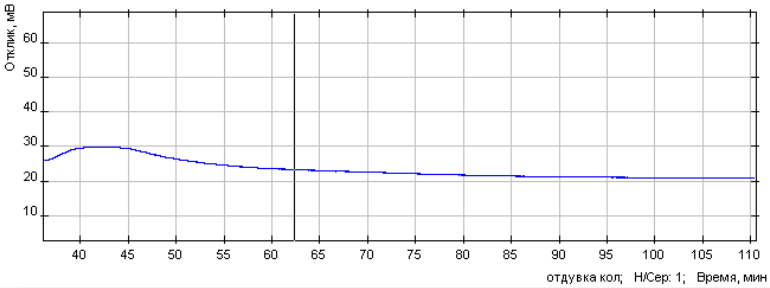
Рис. 37 Выбор участка анализа
Кликами выберите начало и конец участка анализа. Откроется окно со значения шума и дрейфа (Рис. 38).
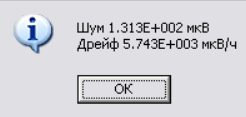
Рис. 38 Вычисленный шум и дрейф
Чтобы сравнить полученные значения с нормативами для потоковых детекторов, умножьте значения дрейфа и шума на коэффициент преобразования 10-10 А/мкВ.
6.13. Автоматическая разметка пиков
Автоматическая разметка хроматограммы производится в три этапа:
Разметка необходимых пиков;
Разметка базовой линии;
Фильтрация мелких пиков.
На первом этапе необходимо добиться разметки всех необходимых пиков. Для этого служат два параметра: Ширина и Увеличение ширины вдвое.
На втором этапе настраивается группировка пиков с общей базовой линией и разметка пиков-наездников. За группировку отвечает параметр Максимальное расстояние между пиками с общей базовой линией, а для пиков-наездников необходимо настроить параметр Максимальная площадь наездника.
На третьем этапе — фильтрации — производится отсев мелких или слишком широких пиков. Фильтрация настраивается параметрами Начало разметки, Минимальная высота, Максимальная ширина и Минимальная площадь.
Если какой-либо параметр разметки необходимо изменить на участке хроматограммы, используется модуль событий.
Далее даны объяснения упомянутых параметров.
6.13.1. Ширина
Ширина — это основной параметр для обнаружения пиков. Ширина пика вычисляется по его основанию и отображается в колонке Ширина в таблице под хроматограммой (Рис. 39).
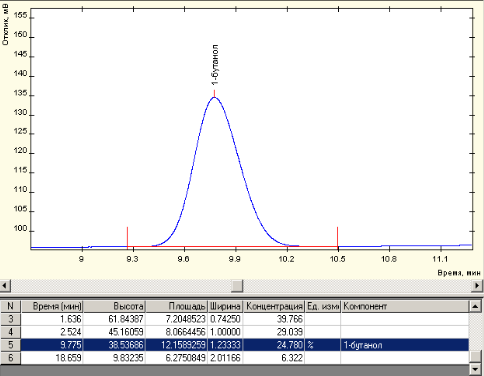
Рис. 39 Ширина пика
Чтобы подобрать значение этого параметра, разметьте хроматограмму вручную. После разметки в таблице под хроматограммой найдите самый узкий пик, ширина которого минимальна. В поле Ширина введите значение немного меньше найденной ширины самого узкого пика.
В сложных случаях, когда нулевая на хроматограмме нестабильна или есть большой дрейф, пики могут размечаться некорректно.
Например, на рисунках, представленных ниже, ширина пика составляет 0.28 мин. Пик на Рис. 40 размечен некорректно, поскольку задан слишком высокий параметр ширины. На Рис. 41 параметр ширины меньше действительной ширины пика, поэтому пик размечен точнее. Если необходим ещё более точный результат, можно уменьшить значение ширины, как на Рис. 42.
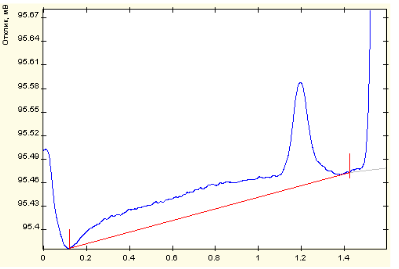
Рис. 40 Ширина = 0.4
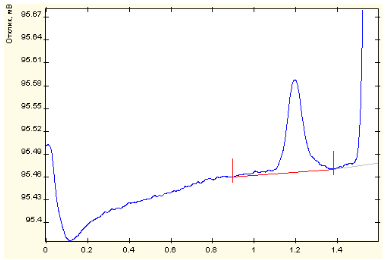
Рис. 41 Ширина = 0.1
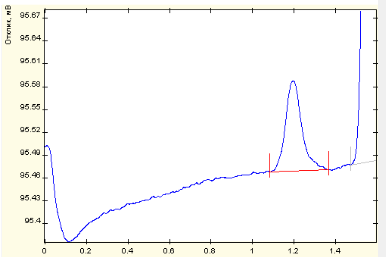
Рис. 42 Ширина = 0.01
6.13.2. Увеличение ширины вдвое
Как правило, в хроматограммах первые пики уже, чем последующие, так как ширина увеличивается в процессе выхода пиков. Параметр Увеличение ширины вдвое указывает, за какой промежуток времени ширина пиков увеличится вдвое. Если необходимо точно рассчитать этот параметр, воспользуйтесь следующей формулой (Ф. 1):
(1)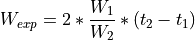
В приведённой формуле Ф. 1:
 — увеличение ширины вдвое;
 — ширина пика в начале хроматограммы;
 — ширина пика в конце хроматограммы;
 — время выхода соответствующего пика.
Например, если в начале хроматограммы ( = 1 мин.) ширина пика = 0.5
мин., а в середине хроматограммы (
= 1 мин.) ширина пика = 0.5
мин., а в середине хроматограммы ( = 7 мин.) ширина пика = 2 мин., то
параметр Увеличение ширины вдвое следует установить в 3 мин.
= 7 мин.) ширина пика = 2 мин., то
параметр Увеличение ширины вдвое следует установить в 3 мин.
Если данный параметр не понятен, установите для него нулевое значение.
6.13.3. Максимальное расстояние между пиками с общей базовой линией
Данный параметр позволяет объединять близкие пики в группу с общей базовой линией. Если время между соседними пиками меньше, чем значение данного параметра, то программа объединит эти пики в группу с общей базовой линией.
Например, на Рис. 43 для максимального расстояния между пиками задано значение 0.7, поэтому выделяется две группы пиков. На Рис. 44 для данного параметра задано значение 1, и выделяется одна большая группа пиков.
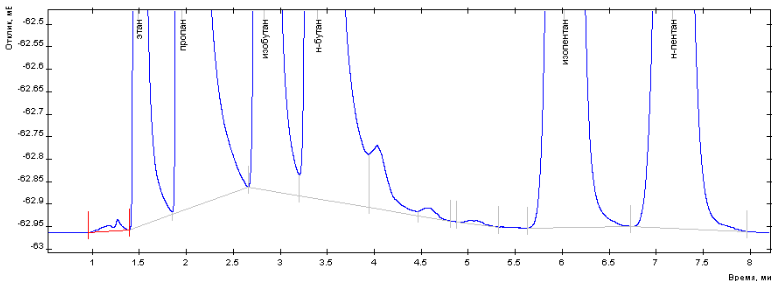
Рис. 43 Максимальное расстояние = 0.7. Две группы
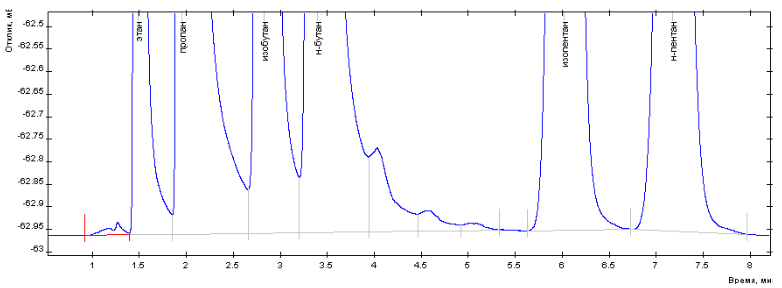
Рис. 44 Максимальное расстояние = 1. Одна группа
6.13.4. Максимальная площадь наездника
Данный параметр определяет, какие пики считать наездниками. Если площадь пика меньше заданной величины, то такой пик считается наездником.
Например, на Рис. 45 для максимальной площади наездника задано нулевое значение, то есть наездников нет. На Рис. 46 для данного параметра задано значение 1, и на хроматограмме определяются наездники.
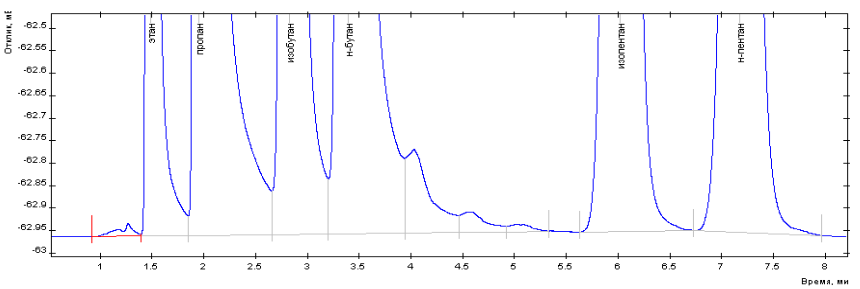
Рис. 45 Максимальная площадь наездника = 0. Наездников нет
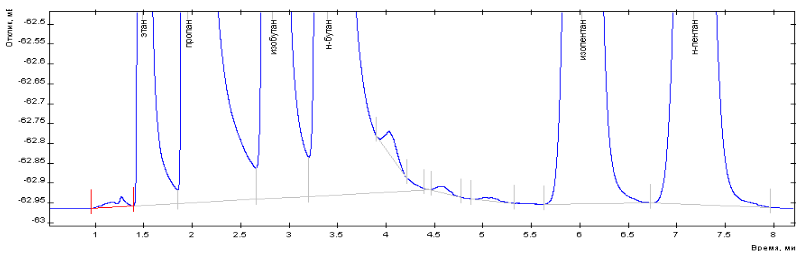
Рис. 46 Максимальная площадь наездника = 1. Выявлены наездники
Если при анализе не требуются наездники, установите нулевое значение для данного параметра.
6.13.5. Начало разметки
Данный параметр позволяет пропустить авторазметку в начале хроматограммы. До указанного времени разметка пиков производиться не будет.
6.13.6. Минимальная высота
Данный параметр определяет минимальную высоту распознаваемого пика и служит для отсеивания мелких пиков.
6.13.7. Минимальная площадь
Данный параметр определяет минимальную площадь распознаваемого пика и служит для отсеивания мелких пиков.
6.13.8. Максимальная ширина
Данный параметр определяет максимальную ширину распознаваемого пика и служит для отсеивания слишком широких пиков.
6.13.9. Запретить / Разрешить разметку пиков
Данный параметр используется в модуле событий. Он вводит и отменяет ограничение на разметку пиков.
6.13.10. Объединить пики / Закончить объединение пиков
Данный параметр используется в модуле событий. Он запускает и останавливает объединение пиков.
6.13.11. Включить / Отключить разметку отрицательных пиков
Данный параметр используется в модуле событий. Он запускает и останавливает разметку отрицательных пиков.
6.13.12. Провести базу влево / вправо
Данный параметр используется в модуле событий. Он работает следующим образом: в указанное время находится уровень сигнала (точка на кривой сигнала), и от этого уровня проводится горизонтальная базовая линия влево или вправо до пересечения с кривой сигнала.
6.13.13. Фильтрация
В автоматической разметке пиков можно использовать фильтры. См. Разд. 6.14.1 Фильтрация.
О настройке авторазметки пиков см. Разд. 6.14 Настройка автоматической разметки пиков.
6.14. Настройка автоматической разметки пиков
В настройках метода анализа можно установить параметры автоматической разметки пиков на хроматограмме. Значения параметров описаны в Разд. 6.13 Автоматическая разметка пиков.
Чтобы настроить автоматическую разметку пиков, выполните следующие действия:
В меню Метод откройте существующий метод, нажав Открыть… и выбрав метод в диалоговом окне, или создайте новый, нажав Новый.
В окне Метод перейдите на вкладку Каналы (Рис. 47).
Во вкладке Каналы выберите необходимый канал или создайте новый, нажав
Добавить.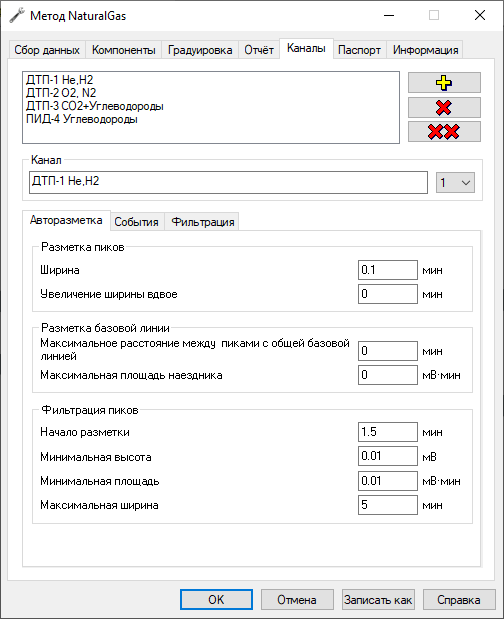
Рис. 47 Окно «Метод > Каналы»
Во вкладке Каналы выберите вкладку Авторазметка и задайте параметры авторазметки:
В поле Ширина введите минимальное значение ширины пика (в мин.);
В поле Увеличение ширины вдвое введите рассчитанное время, за которое ширина пиков удваивается (в мин.);
В поле Максимальное расстояние между пиками с общей базовой линией введите соответствующее значение расстояния (в мин.);
В поле Максимальная площадь наездника введите значение площади пика-наездника (в Мв·мин.);
В поле Начало разметки введите время, с которого на хроматограмме будет производиться авторазметка (в мин.);
В поле Минимальная высота введите минимальное значение высоты распознаваемого пика (в мВ);
В поле Минимальная площадь введите минимальное значение площади распознаваемого пика (в мВ·мин.);
В поле Максимальная ширина введите максимальное значение ширины распознаваемого пика (в мин.)
(Опционально) Во вкладке Каналы выберите вкладку События.
Чтобы редактировать событие, выполните следующие действия:
Выберите существующее событие в списке и нажмите Изменить или создайте новое, нажав Добавить. Откроется окно Событие.
В окне Событие выберите событие из списка.
В поле Начать с укажите время (в мин.), с которого будет выполняться данное событие.
Если доступно, в поле Дополнительный параметр укажите дополнительный параметр.
Чтобы удалить событие, выберите его в списке и нажмите Удалить.
Чтобы удалить все события, нажмите Удалить все.
(Опционально) Во вкладке Каналы выберите вкладку Фильтрация.
Чтобы добавить фильтр, в поле Фильтрация хроматограммы выберите фильтр из списка и введите размер окна (в сек.), по которому будет производиться фильтрация.
Чтобы вычесть нулевую линию, в поле Вычитание нулевой линии поставьте флажок Включить вычитание нулевой линии.
Сохраните настройки, нажав Записать как или OK.
6.14.1. Фильтрация
В настройках авторазметки доступны следующие фильтры:
Нет (фильтр не применяется)
Медианный
Гауссовский
Выбросы
ФНЧ (фильтр низких частот)
ФСП (фильтр сетевой помехоподавляющий)
Также в настройках фильтрации можно включить вычитание нулевой линии. Нулевая линия хроматограммы — это линия, соответствующая нулевой концентрации анализируемых веществ. Её получают на «холостом опыте». Холостой опыт — проведение процедуры анализа вещества или материала без аналитической пробы или с холостой пробой. Холостая хроматограмма необходима по причине обычно возникающей нестабильности нулевой линии, и результат холостой хроматограммы вычитается из результата анализа проб, чтобы устранить из хроматографических данных сектор площади, не связанный с пробой.
6.15. Ручная разметка пиков
Ручная разметка пиков позволяет скорректировать результаты автоматической разметки. Можно переместить границы пиков, добавить или удалить пик, удалить всю разметку пиков, а также добавить неразделённый пик слева или справа.
Для работы с пиком необходимо выбрать его на хроматограмме. На иллюстрации Рис. 48 чёрными вертикальными линиями размечены пики, а границы выбранного пика подсвечены красным цветом.
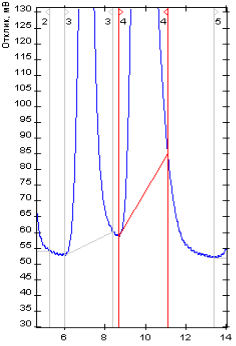
Рис. 48 Выбранный пик из размеченных
6.15.1. Ручная коррекция разметки пиков
6.15.1.1. Перемещение границ пика
Выберите пик.
Чтобы переместить границу пика, кликните по ней и, удерживая левую кнопку мыши, переместите границу в необходимую позицию (Рис. 49).
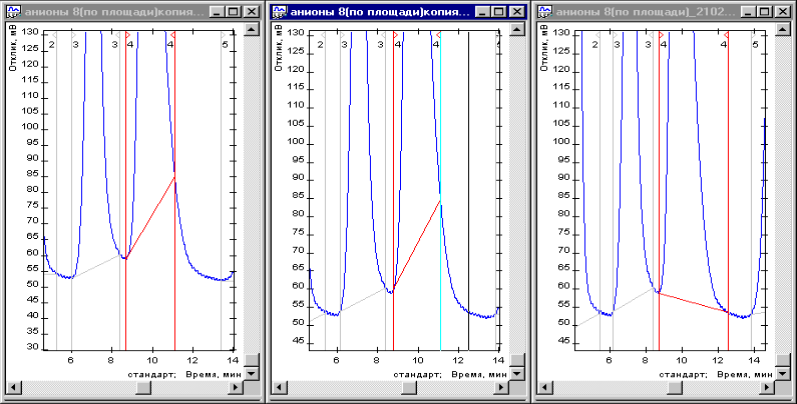
Рис. 49 1) Выбранный пик; 2) Перемещение границы пика; 3) Результат.
6.15.1.2. Добавление пика
Чтобы добавить новый пик, нажмите
 Добавить пик.
На хроматограмме отметьте границы начала и конца пика (Рис. 50).
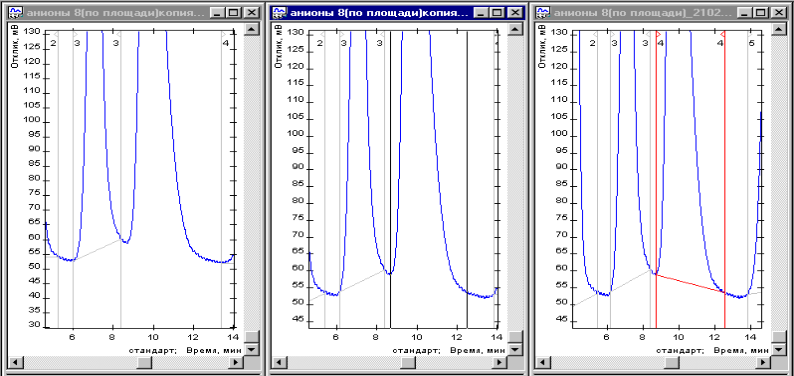
Рис. 50 1) Исходная разметка; 2) Обозначение границ нового пика; 3) Результат.
6.15.1.3. Добавление неразделённого пика
Выберите пик.
Чтобы добавить к выбранному пику неразделённый пик слева или справа, нажмите соответственно
 Добавить неразделённый слева или
  Добавить неразделённый справа.
Отметьте границу неразделённого пика (Рис. 51).
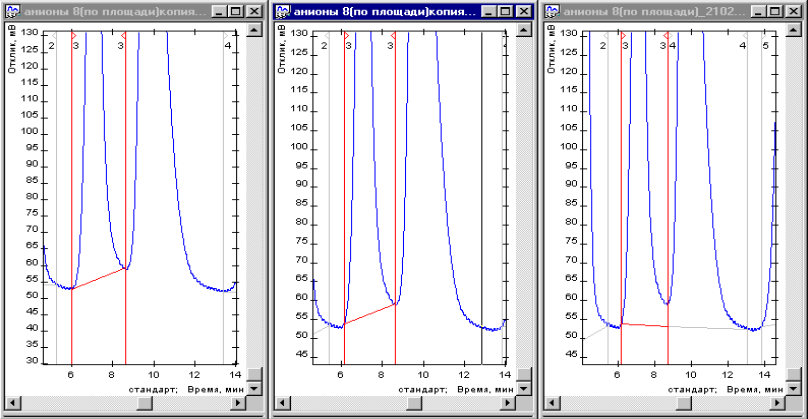
Рис. 51 1) Исходная разметка; 2) Обозначение границы неразделённого пика; 3) Результат.
6.15.1.4. Удаление пика
Выберите пик.
Чтобы удалить выбранный пик, нажмите
 Удалить пик.
6.15.1.5. Удаление всех пиков
Чтобы удалить всю разметку пиков, нажмите
 Удалить все пики.
6.16. Разметка пиков на участке хроматограммы
Если необходимо выполнить авторазметку хроматограммы на определённом участке, выполните следующие действия:
Удалите результаты авторазметки, нажав
Удалить все пики.В меню Данные выберите Авторазметка области. На хроматограмме появится вертикальный указатель, привязанный к положению курсора.
Кликами выберите начало и конец участка для анализа.
6.17. Создание группы пиков
В ПО «Хромос» есть возможность объединения веществ в группы. Чтобы создать группы веществ (группы пиков), необходимо:
Выполнить градуировку прибора (см. Разд. 6.25.1 Построение градуировки).
Сохранить метод, нажав Записать как.
В окне Метод выбрать вкладку Компоненты (Рис. 52):
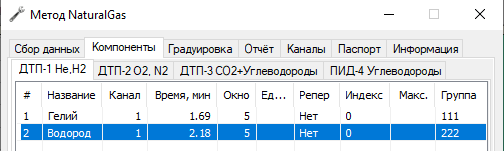
Рис. 52 Окно «Метод > Компоненты»
В столбце Группа дважды кликнуть в ячейке напротив нужного компонента и ввести наименование/номер группы.
Сохранить изменения, нажав ОК.
6.18. Идентификация пиков
Идентификация пиков — это процесс соотнесения таблицы пиков и таблицы компонентов (см. также Разд. 5.2.4 Окно хроматограммы).
За идентификацию пиков отвечают параметры, задаваемые во вкладке Компоненты окна Метод.
Имя |
Название компонента |
Время |
Время удерживания |
Окно, % |
Допускаемое отличие ожидаемого и реального времени удерживания, измеренное в процентах от величины ожидаемого удерживания. Например, при значении 5 окно будет считаться ±5% от времени выхода. |
Идентификация пиков происходит по времени. При идентификации пиков нужный компонент определяется по пику, который попал в окно и который находится всех ближе ко времени выхода этого компонента.
При добавлении новой градуировочной точки времена выхода компонентов всех градуировочных точек пересчитываются, и находится среднее время выхода компонента.
Для более точной идентификации можно использовать реперные пики. Для таких пиков рассчитывается относительное время удерживания. Реперный пик выбирается из таблицы компонентов в столбце Репер двойным кликом в строке выбранного компонента.
6.18.1. Распознавание пиков
Чтобы распознать пики, выполните следующие действия:
На панели управления нажмите
 Распознать пики.
Чтобы добавить градуировочные данные, выберите действие:
Чтобы добавить компонент, в меню Метод выберите + Компоненты;
Чтобы добавить точку градуировки, в меню Метод выберите + Точка градуировки;
Чтобы добавить репер, в меню Метод выберите + Реперы.
После любого из этих действий откроется окно Метод на вкладке Градуировка, где необходимо задать дальнейшие параметры. См. Разд. 6.25.1 Построение градуировки.
Чтобы отобразить окна выхода компонентов, в меню Хроматограмма выберите Опции. Откроется окно Опции. Во вкладке Отображение и просмотр установите флажок Показывать на хроматограмме окна выхода пиков из метода.
6.19. Паспорт хроматограммы
В паспорте хроматограммы указываются общие сведения о хроматограмме (дата, имя, идентификатор), сведения о пробе, а также дополнительные параметры, которые можно задать вручную (см. Разд. 6.19.1 Заполнение паспорта хроматограммы).
В следующей таблице приведено описание параметров, которые вносятся в паспорт хроматограммы:
Параметр |
Описание |
|---|---|
Идентификатор |
Уникальный идентификатор анализа |
Файл |
Название файла хроматограммы |
Анализ |
Название анализа |
Дата проведения измерения |
Дата и время проведения измерения |
Длительность анализа |
Длительность анализа |
Серия |
Название серии |
Название пробы |
Название пробы |
Метод |
Использованный в анализе метод |
Брак |
Указатель: брак или нет |
Смесь |
Номер смеси |
Градуировочная |
Указатель: градуировочная хроматограмма или нет |
Дата и время отбора |
Дата и время отбора пробы |
Колонка |
Информация о колонке |
Элюент |
Элюент |
Элюент. Поток |
Скорость потока элюента |
Элюент. Давление |
Давление элюента |
Реагент |
Реагент |
Реагент. Поток |
Скорость потока реагента |
Реагент. Давление |
Давление реагента |
Реагент. Температура |
Температура реагента |
Детектор |
Информация о детекторе |
Испаритель |
Информация об испарителе |
Лаборант |
ФИО лаборанта |
Точка отбора |
Информация о точке отбора |
Пункт отбора |
Информация о пункте отбора |
Номер в серии |
Номер анализа в серии |
Номера виалы |
Номер виалы |
Объём пробы |
Значение объёма пробы (необходимо для расчёта методом абсолютной градуировки) |
Разведение |
Значение разведения (необходимо для расчёта методом абсолютной градуировки) |
Масса стандарта |
Масса стандарта (необходимо для расчёта с использованием стандарта) |
Норма (100%) |
Максимум нормы (100 - % не определяемых детектором веществ) |
Масса пробы |
Масса пробы (необходимо для расчёта с использованием стандарта) |
Давление окружающей среды (кПа) |
Давление окружающей среды (в кПа) |
Температуры окружающей среды (°C) |
Температура окружающей среды (в °C) |
Газовые параметры |
Газовые параметры (для ГХ) |
Температурные параметры |
Температурные параметры (для ГХ) |
Дополнительные параметры |
Дополнительные параметры |
Комментарий |
Дополнительный комментарий к хроматограмме |
6.19.1. Заполнение паспорта хроматограммы
Некоторые данные (идентификатор, дата, имя файла и др.) записываются в паспорт хроматограммы автоматически при проведении анализа и сохранении файла хроматограммы. Дополнительную информацию можно указать вручную.
О параметрах, указываемых в паспорте хроматограммы, см. Разд. 6.19 Паспорт хроматограммы.
Чтобы заполнить паспорт хроматограммы, выполните следующие действия:
Откройте файл хроматограммы.
На панели управления нажмите
 Паспорт хроматограммы. Эта функция доступна также в меню Хроматограмма. Откроется окно Паспорт.
(Опционально) Чтобы добавить параметр, в окне Паспорт нажмите
Добавить и выберите параметр из списка.Примечание
Параметр Другое позволяет создать новый параметр.
Примечание
Каждый параметр можно внести только один раз. Если параметр уже присутствует в паспорте хроматограммы, программа выдаст соответствующее предупреждение.
Задайте значение параметра. В зависимости от параметра доступен ручной ввод значения, выбор значения из списка существующих или редактирование данных через отдельное окно:
Чтобы ввести значение параметра вручную, дважды кликните по соответствующему полю в столбце Значения и введите значение;
Чтобы выбрать значение из списка существующих, в соответствующем поле в столбце Значения нажмите
 Открыть список и выберите значение;
Чтобы открыть окно редактирования данных, в соответствующем поле в столбце Значения нажмите
 Параметры и задайте параметры в открывшемся окне.
Сохраните изменения, нажав ОК.
6.20. Отчёт по хроматограмме
ПО «Хромос» позволяет создавать отчёт по хроматограмме, который впоследствии можно сохранить на диске и отправить на печать.
Отчёт может включать следующие данные:
общую информацию – время генерации отчёта, имя файла хроматограммы и продолжительность анализа;
хроматограмму заданного размера;
пики – с их номером, названием и временем выхода;
параметры пробы, указанные во вкладке Паспорт;
характеристики колонки, указанные во вкладке Паспорт;
методику – метод анализа и параметры градуировки;
характеристики элюента и температурные компоненты, указанные во вкладке Паспорт;
характеристики реагента и газовые компоненты, указанные во вкладке Паспорт;
комментарий;
таблица компонентов из окна Хроматограмма;
таблицу групп – суммарная высота, площадь и концентрация для каждой группы;
градуировку – градуировочный график и формулы для каждого из выбранных компонентов.
Также можно настроить автоматическую генерацию, печать и экспорт отчёта в файл.
О создании отчёта по хроматограмме см. Разд. 6.20.1 Создание отчёта по хроматограмме.
6.20.1. Создание отчёта по хроматограмме
Настройки отчёта задаются в окне Метод, во вкладке Отчёт (Рис. 53).
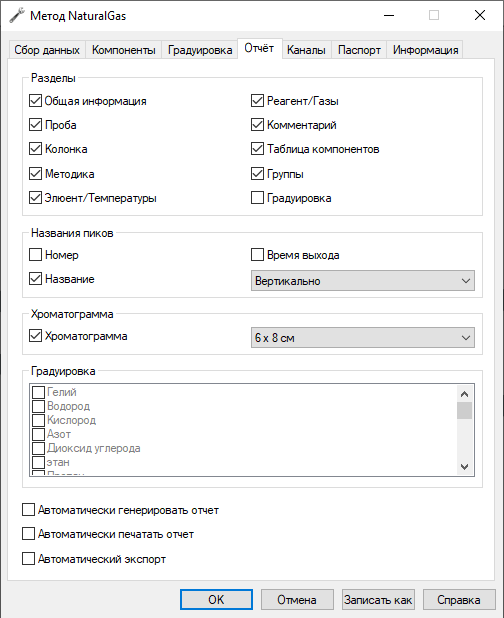
Рис. 53 Настройки отчёта по хроматограмме
Чтобы настроить параметры отчёта по хроматограмме, выполните следующие действия:
В окне Метод выберите вкладку Отчёт.
В сегменте Разделы выберите информацию, которую следует добавить в отчёт (см. описание в Разд. 6.20 Отчёт по хроматограмме).
В сегменте Название пиков выберите информацию о пиках, которую следует добавить в отчёт.
Чтобы включить хроматограмму в отчёт, в сегменте Хроматограмма поставьте флажок и выберите размер хроматограммы в выпадающем списке.
Если в сегменте Разделы поставлен флажок напротив опции Градуировка, в сегменте Градуировка выберите компоненты, для которых будет добавлена информация о градуировке.
Чтобы настроить автоматическую генерацию, поставьте флажок Автоматически генерировать отчёт.
Чтобы настроить автоматическую отправку на печать, поставьте флажок Автоматически печатать отчёт.
Чтобы настроить автоматический экспорт в файл, поставьте флажок Автоматический экспорт.
Сохраните настройки, нажав Записать как или ОК.
6.20.2. Открытие отчёта по хроматограмме
Чтобы открыть отчёт по хроматограмме, выполните следующие действия:
В меню Хроматограмма выберите Открыть отчёт… Откроется окно Открыть отчёт.
Выберите файл отчёта и нажмите Открыть.
6.20.3. Печать отчёта по хроматограмме
Печать отчёта по хроматограмме включает настройку содержимого отчёта и отправку данных на печать. Параметры печати задаются через системное окно (см. Разд. 8.3 Настройка параметров печати). В окне Параметры отчёта задаётся информация, записываемая в отчёт (см. Разд. 6.20 Отчёт по хроматограмме и Разд. 6.20.1 Создание отчёта по хроматограмме).
Чтобы распечатать отчёт, выполните следующие действия:
На панели управления нажмите
 Печатать хроматограмму. Откроется окно Параметры отчёта.
В окне Параметры отчёта выберите необходимую информацию.
Нажмите ОК. Откроется системное окно Печать.
(Опционально) В окне Печать задайте параметры печати.
В окне Печать нажмите Печать.
6.21. Сохранение хроматограммы
Хроматограммы сохраняются в системной директории ПО «Хромос». Запись и чтение хроматограмм вне системной директории осуществляются при помощи функций экспорта хроматограмм, а также экспорта и импорта данных (см. Разд. 6.22 Экспорт хроматограммы, data-exporting data-importing).
Если необходимо сохранить и исходный файл, и изменённый, необходимо дублировать хроматограмму (см. Разд. 6.23 Дублирование хроматограммы).
Чтобы сохранить хроматограмму после внесения изменений, на панели управления нажмите
 Сохранить.
6.22. Экспорт хроматограммы
Для диагностики прибора может потребоваться отправить записанные хроматограммы изготовителю.
Чтобы сохранить хроматограмму вне системной директории, выполните следующие действия:
В меню Хроматограмма выберите Экспорт хроматограммы. Откроется окно Экспорт в текстовый файл.
Укажите папку сохранения и нажмите Сохранить.
6.23. Дублирование хроматограммы
Если необходимо сохранить и исходный файл хроматограммы, и изменённый, необходимо дублировать хроматограмму.
Чтобы дублировать хроматограмму, в меню Хроматограмма выберите Дублировать.
6.24. Завершение работы с программой
При завершении работы с ПО «Хромос» программа проверяет наличие неотключённых приборов и несохранённых данных. Если прибор не отключён или хроматограмма не сохранена, программа выдаст соответствующее предупреждение.
Чтобы завершить работу с программой:
Сохраните файл хроматограммы.
Отключите прибор.
В меню Хроматограмма нажмите Выход или закройте окно ПО «Хромос».
6.25. Градуировка хроматографа
Градуировка хроматографа — это метрологическая операция, при помощи которой определяются погрешности в измерениях, устанавливается значение меры и находится зависимость между концентрацией вещества и пиком на хроматограмме.
Градуировка может быть построена с помощью градуировочных хроматограмм с известным содержанием компонентов либо вручную. Для построения градуировки вручную в ПО реализована возможность вручную задавать градуировочные коэффициенты. Для построения градуировки на основе градуировочных хроматограмм (вычисления градуировочных коэффициентов) несколько хроматограмм с известным содержанием компонентов записываются и добавляются в метод. Для этого можно использовать новый метод или существующий. В последнем случае необходимо удалить из метода старую градуировку.
В окне Градуировка (Рис. 54) показан график и таблица градуировочных точек. В таблице градуировочных точек отображаются следующие параметры:
# — номер градуировочного уровня;
Исп. — индикатор использования уровня в градуировке;
Время, мин. — время выхода пика (в мин.);
Высота, мВ — высота пика (в мВ);
Площадь — площадь пика;
Количество — количество компонента.
Для некоторых методов расчёта выводятся значения:
ОСКО К.К. — относительное среднеквадратичное отклонение калибровочного коэффициента;
Расхождение К.К. — расхождение калибровочного коэффициента;
Коэфф. корреляции — коэффициент корреляции.
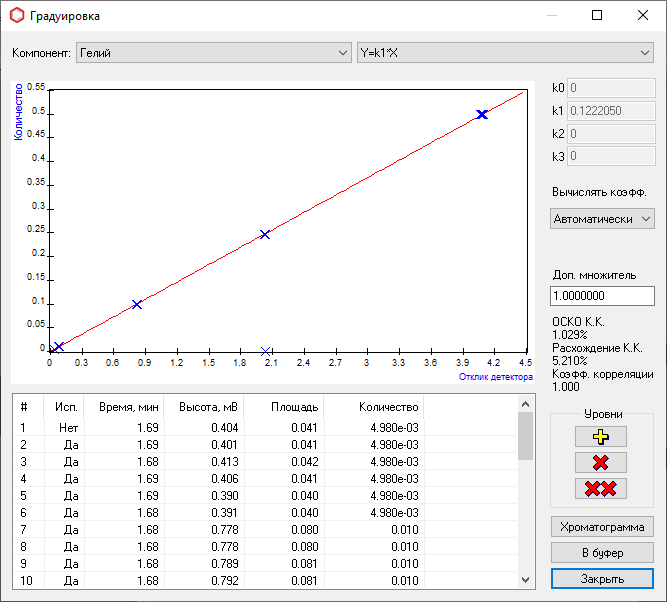
Рис. 54 Окно «Градуировка»
О построении градуировки см. Разд. 6.25.1 Построение градуировки.
6.25.1. Построение градуировки
Чтобы построить градуировку, выполните следующие действия:
Откройте метод для градуировочного анализа:
Чтобы использовать существующий метод, в меню Метод нажмите Открыть… и в открывшемся окне выберите нужный метод;
Чтобы создать новый метод, в меню Метод нажмите Новый.
В окне Метод выберите вкладку Градуировка.
(Опционально) Чтобы удалить предыдущие градуировочные данные из существующего метода, нажмите Градуировка и в открывшемся окне нажмите
Удалить все градуировочные уровни.Во вкладке Градуировка выберите метод расчёта градуировочных коэффициентов.
Примечание
О методах расчёта и их параметрах см. Разд. 8.6 Количественные расчёты в методе. О базовых настройках см. Разд. 6.25.2 Расчёт градуировочных коэффициентов.
Нажмите ОК.
Запишите градуировочные хроматограммы, используя преднастроенный метод. См. Разд. 6.25.3 Запись градуировочных хроматограмм.
После записи градуировочной хроматограммы в меню Метод нажмите + Точка градуировки. Откроется вкладка Градуировка окна Метод.
Нажмите Градуировка. Откроется окно Градуировка.
Примечание
Для методов Простая нормализация и Расчёт по внутреннему эталону окно Градуировка недоступно.
В окне Градуировка добавьте уровни (градуировочные хроматограммы):
Чтобы добавить уровень, нажмите
Добавить уровень градуировки;Чтобы открыть хроматограмму выбранного уровня, нажмите Хроматограмма;
Чтобы удалить выбранный уровень, нажмите
Удалить отмеченный уровень градуировки.
Примечание
Если требуется исключить уровень из градуировки без его удаления, в таблице градуировочных точек дважды кликните в соответствующей ячейке столбца Исп.
(Опционально) Чтобы скопировать всю таблицу градуировочных точек в буфер обмена, нажмите В буфер.
В поле Компонент выберите из списка компонент, по которому производится градуировка.
(Опционально) Для методов Абсолютная градуировка (метод наименьших квадратов) и Внутренний стандарт (по абсолютным коэффициентам) выберите из списка формулу расчёта.
В поле Вычислять коэфф. выберите из списка способ вычисления коэффициента:
Автоматически
Вручную
Относительно
(Опционально) Если коэффициент вычисляется вручную, в поле коэффициента (например, k1) введите его значение.
(Опционально) Если коэффициент вычисляется относительно, выберите из списка дополнительный компонент, относительно которого будет производиться вычисление.
В поле Доп. множитель введите дополнительный множитель.
Нажмите Закрыть.
Нажмите ОК.
6.25.2. Расчёт градуировочных коэффициентов
При создании метода необходимо поканально задать параметры расчёта градуировочных коэффициентов (Рис. 55).
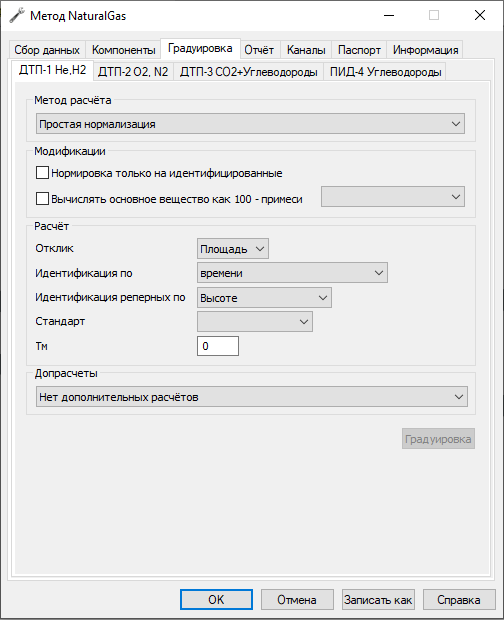
Рис. 55 Окно «Метод > Градуировка»
Чтобы настроить параметры расчёта, выполните следующие действия:
В меню Метод выберите Метод хроматограммы. Откроется окно Метод.
В окне Метод во вкладке Градуировка выберите вкладку канала, для которого нужно задать параметры.
В поле Метод расчёта выберите из списка метод расчёта. После выбора расчёта становится активной кнопка Градуировка.
Примечание
Описания стандартных расчётов см. Разд. 8.6 Количественные расчёты в методе.
Чтобы исключить нераспознанные компоненты из нормы, поставьте флажок Нормировка только на идентифицированные.
Примечание
В норме концентрации всех компонентов дают 100%. Если необходимо не учитывать нераспознанные компоненты при вычислении нормы, поставьте этот флажок.
Чтобы вычислить остаток основного вещества, поставьте флажок Вычислять основное вещество как 100 - примеси.
В поле Отклик выберите из списка параметр отклика:
Высота
Площадь
В поле Идентификация по выберите из списка параметр идентификации:
времени
линейным индексам
логарифмическим индексам
В поле Идентификация реперных по выберите из списка параметр идентификации реперных пиков:
Высоте
Площади
Времени
Номеру
В поле Стандарт выберите стандарт газа: * Гелий * Водород
В поле Тм введите значение времени, которое требуется для прохода от начала колонки до детектора (мёртвое время).
Чтобы сохранить изменения, нажмите ОК.
Чтобы выполнить градуировку прибора, нажмите Градуировка. См. Разд. 6.25.1 Построение градуировки.
6.25.3. Запись градуировочных хроматограмм
Для работы некоторых методов необходимо построение градуировки. Для этого в паспорте хроматограммы нужно включить соответствующую опцию. Также для градуировки прибора может потребоваться присвоение названий пикам и ручное заполнение их концентрации.
В меню Хроматограмма нажмите Паспорт…
В разделе Проба, напротив свойства Градуировочная выберите Да в выпадающем списке (Рис. 56).
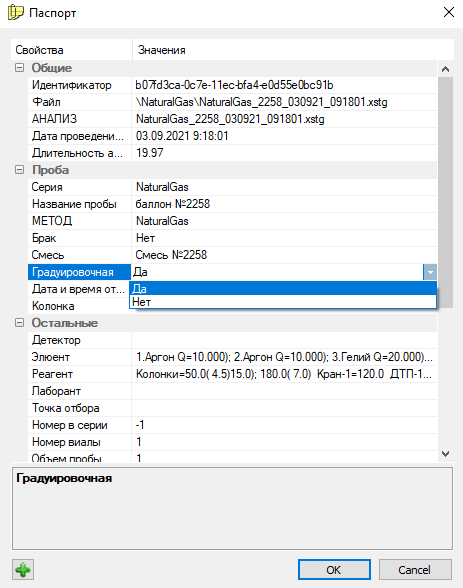
Рис. 56 Установка флажка «Градуировочная»
Чтобы задать название компонента, в столбце Компонент таблицы пиков дважды кликните по ячейке необходимого компонента. Откроется окно Компонент.
В окне Компонент выберите одно из существующих названий или введите новое.
Нажмите ОК.
Чтобы ввести концентрацию вручную, в столбце Концентрация таблицы пиков дважды кликните по ячейке необходимого компонента.
Введите значение концентрации.
Нажмите Enter.
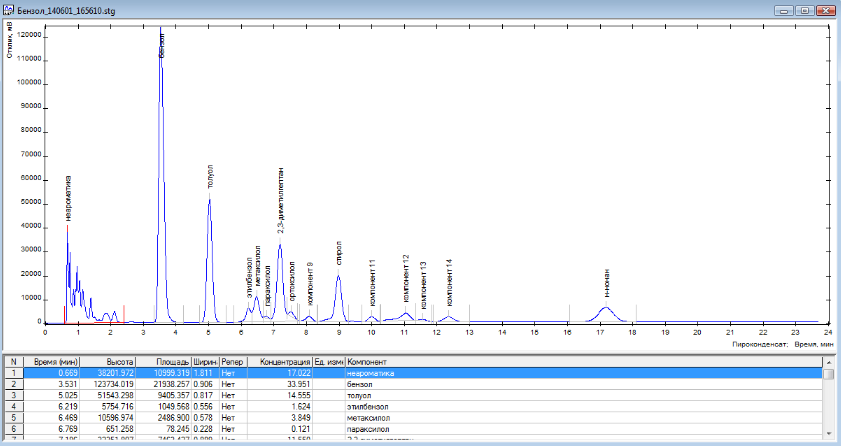
Окно хроматограммы и таблица пиков
6.25.4. Расчёт неизвестной пробы
Расчёт концентраций неизвестной пробы (неградуировочной) производится автоматически. Если в паспорте хроматограммы установлен флажок Градуировочная, автоматический расчёт концентраций не производится. В новых анализах флажок Градуировочная по умолчанию устанавливается, исходя из предыдущего анализа, сделанного по этому методу.
Метод выбирается один раз. Последующие анализы по данному каналу привязаны к выбранному методу. Например, выбрав метод один раз, можно запускать анализ по данному методу, нажимая на кнопку Старт/Стоп на передней панели хроматографа (Рис. 58).
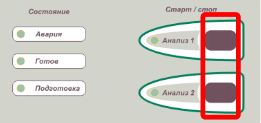
Рис. 58 Передняя панель управления на хроматографе
Если необходимо вручную пересчитать концентрации, нажмите Пересчитать.
6.26. База данных
База данных (БД) представляет собой сервис для хранения данных об анализах, компонентах, градуировочных смесях, лаборантах и точках отбора.
Меню База данных содержит ссылки на плагины, позволяющие управлять информацией в БД:
Градуировочные смеси — редактор градуировочных смесей;
Анализы — таблица измерений (хроматограмм);
Серии измерений — таблица серий измерений;
Пункты отбора — таблица пунктов отбора;
Точки отбора — таблица точек отбора;
Лаборанты — список лаборантов;
Компоненты — справочник компонентов;
Колонки — справочник хроматографических колонок.
Также в меню включены функции управления БД:
Сжатие БД — при обновлении данных размер файла БД увеличивается, причём удаление приводит к появлению пустых ячеек памяти, не возвращённых операционной системе, т.е. происходит фрагментация. Сжатие восстанавливает хранилища путём записи содержимого всех таблиц в новый файл БД. Этот процесс освобождает неиспользуемое пространство и гарантирует, что все таблицы и индексы хранятся непрерывно;
Сканирование — обновляет сведения о хроматограммах в БД.
О работе с БД см. Разд. 6.26.1 Работа с базой данных.
6.26.1. Работа с базой данных
Работа с базой данных (БД) включает функции сканирования БД (обновления каталога хроматограмм), сжатия БД и редактирования данных об элементах БД.
Чтобы обновить каталог хроматограмм, выполните следующие действия:
В меню База данных выберите Сервис > Сканирование. Откроется окно Сканирование каталога с хроматограммами.
В открывшемся окне нажмите Искать. По окончании поиска выводится информация о найденных, добавленных и обновлённых хроматограммах, а также о возникших ошибках.
Чтобы выполнить сжатие БД, в меню База данных выберите Сервис > Сжатие БД.
Для редактирования данных об элементах БД существует несколько плагинов. Далее описана работа с каждым из них:
6.26.1.1. Редактирование пунктов отбора
Для управления данными о пунктах отбора выполните следующие действия:
В меню База данных выберите Пункты отбора. Откроется окно Пункты отбора.
Выберите запись о пункте отбора:
Чтобы редактировать существующую запись, дважды кликните по ней или выберите её и нажмите Изменить. Откроется окно редактирования параметров;
Чтобы добавить новую запись, нажмите Добавить. Откроется окно редактирования параметров;
Чтобы удалить запись, кликните по нему и нажмите Удалить.
В окне редактирования параметров в поле Наименование введите название пункта отбора.
Нажмите ОК.
6.26.1.2. Редактирование точек отбора
Для управления данными о точках отбора выполните следующие действия:
В меню База данных выберите Точки отбора. Откроется окно Точки отбора.
Выберите запись о точке отбора:
Чтобы редактировать существующую запись, дважды кликните по ней или выберите её и нажмите Изменить. Откроется окно редактирования параметров;
Чтобы добавить новую запись, нажмите Добавить. Откроется окно редактирования параметров;
Чтобы удалить запись, кликните по ней и нажмите Удалить.
В окне редактирования параметров в поле Пункт отбора выберите пункт отбора из списка. Чтобы перейти в редактор пунктов отбора, нажмите
Многоточие.В поле Точка отбора введите название точки отбора.
Нажмите ОК.
6.26.1.3. Редактирование градуировочных смесей
Для работы с данными о градуировочных смесях в ПО добавлен плагин Редактор градуировочных смесей. В таблице смесей выводятся данные о наименовании смеси, баллоне, паспорте, дате выпуска и сроку действия.
Вы можете выполнить следующие действия:
Чтобы выбрать существующую смесь, в таблице смесей кликните по ней;
Чтобы редактировать выбранную смесь, в таблице смесей дважды кликните по ней или нажмите
 Открыть редактор смеси. Откроется окно Смесь;
Чтобы добавить новую смесь, нажмите
Добавить смесь. Новая смесь отобразится в таблице смесей;Чтобы удалить выбранную смесь, нажмите
Удалить выбранную смесь;Чтобы удалить все смеси, нажмите
 Удалить все смеси;
Чтобы обновить таблицу, нажмите
 Загрузить смеси повторно.
При редактировании смеси открывается окно Смесь. В данном окне выполните следующие действия:
В поле Наименование введите название (номер) смеси.
В поле Баллон введите номер баллона.
В поле Паспорт введите номер паспорта.
В поле Выпущен введите дату выпуска в формате ДД.ММ.ГГГГ. Можно также выбрать дату через окно календаря, нажав
 Календарь.
В поле Действителен введите дату окончания срока действия в формате ДД.ММ.ГГГГ. Можно также выбрать дату через окно календаря, нажав
Календарь.Выберите действие:
Чтобы выбрать существующий компонент, в таблице компонентов кликните по нему;
Чтобы добавить компонент, нажмите
Добавить компонент;Чтобы удалить выбранный компонент, нажмите
Удалить выбранные компоненты;Чтобы удалить все компоненты, нажмите
Удалить все компоненты.
Чтобы задать наименование компонента, в таблице компонентов дважды кликните по соответствующей ячейке столбца Компонент и введите наименование.
Чтобы задать предельную концентрацию компонента, в таблице компонентов дважды кликните по соответствующей ячейке столбца Концентрация и введите значение концентрации.
Чтобы задать погрешность, в таблице компонентов дважды кликните по соответствующей ячейке столбца Погрешность и введите значение погрешности.
Сохраните изменения, нажав Сохранить.
Нажмите ОК.
6.26.1.4. Редактирование данных о лаборантах
Для управления данными о лаборантах выполните следующие действия:
В меню База данных выберите Лаборанты. Откроется окно Лаборанты.
Выберите запись о лаборанте:
Чтобы редактировать существующую запись, дважды кликните по ней или выберите её и нажмите Изменить. Откроется окно редактирования параметров;
Чтобы добавить новую запись, нажмите Добавить. Откроется окно редактирования параметров;
Чтобы удалить запись, кликните по ней и нажмите Удалить.
В окне редактирования параметров в поле Имя введите имя лаборанта.
Нажмите ОК.
6.26.1.5. Редактирование данных об анализах
Для управления данными об анализах выполните следующие действия:
В меню База данных выберите Анализы. Откроется окно Измерения.
Выберите запись об анализе:
Чтобы редактировать существующую запись, дважды кликните по ней или выберите её и нажмите Изменить. Откроется окно редактирования параметров;
Чтобы добавить новую запись, нажмите Добавить. Откроется окно редактирования параметров;
Чтобы удалить запись, кликните по ней и нажмите Удалить.
В окне редактирования параметров в поле Серия введите серию.
В поле Дата/Время анализа введите дату и время проведения анализа в формате ДД.ММ.ГГГГ ЧЧ:ММ:СС. Вы также можете выбрать дату через календарь, нажав
Календарь.В поле Градуировка выберите из списка опцию, является ли хроматограмма градуировочной:
Да
Нет
В поле Имя файла введите путь к файлу хроматограммы.
В поле Скрыта выберите из списка опцию, является ли хроматограмма скрытой:
Да
Нет
В поле Удалена выберите из списка опцию, удалена ли хроматограмма:
Да
Нет
В поле Пункт отбора выберите из списка пункт отбора. Чтобы перейти в редактор пунктов отбора, нажмите
Многоточие.В поле Точка отбора выберите из списка точку отбора. Чтобы перейти в редактор точек отбора, нажмите
Многоточие.В поле Дата/Время анализа введите дату и время отбора в формате ДД.ММ.ГГГГ ЧЧ:ММ:СС. Вы также можете выбрать дату через календарь, нажав
Календарь.В поле Проба введите сведения о пробе (номер).
В поле Лаборант выберите из списка лаборанта. Чтобы перейти в редактор лаборантов, нажмите
Многоточие.В поле Метод введите название метода.
В поле Продолжительность введите продолжительность записи хроматограммы (в мин.)
В поле Параметры 1 введите параметры компонентов, концентраций, давлений.
В поле Параметры 2 введите параметры колонки, крана, детектора.
В поле Смесь введите сведения о смеси (номер).
В поле Атмосферное давление (кПа) введите значение атмосферного давления (в кПа).
В поле Температура окр. воздуха (°C) введите значение температуры окружающего воздуха (в °С).
В поле Комментарий введите комментарий.
Нажмите ОК.
6.26.1.6. Редактирование данных о сериях измерений
Для управления данными о сериях измерений выполните следующие действия:
В меню База данных выберите Серии измерений. Откроется окно Серии измерений.
Выберите запись о серии:
Чтобы редактировать существующую запись, кликните по ней дважды или выберите её и нажмите Изменить. Откроется окно редактирования параметров;
Чтобы добавить новую запись, нажмите Добавить. Откроется окно редактирования параметров;
Чтобы удалить запись, кликните по ней и нажмите Удалить.
В окне редактирования параметров в поле Наименование введите название серии.
Нажмите ОК.
6.26.1.7. Редактирование данных о колонках
Данные о колонках редактируются через модуль База данных либо через Паспорт хроматограммы. Для управления данными о колонках выполните следующие действия:
Откройте окно управления данными о колонках:
В меню База данных выберите Колонки. Откроется окно Колонки;
На панели управления нажмите
Паспорт хроматограммы, далее в окне Паспорт в поле Колонка нажмите Параметры. Откроется окно Колонка.
Примечание
Окна управления данными о колонках различаются в зависимости от редактирования через модуль База данных или через Паспорт хроматограммы.
(Опционально) При редактировании через модуль База данных в окне Колонки выберите действие:
Чтобы редактировать существующую запись, дважды кликните по ней или выберите её и нажмите Изменить. Откроется окно редактирования параметров;
Чтобы добавить новую запись, нажмите Добавить. Откроется окно редактирования параметров;
Чтобы удалить запись, кликните по ней и нажмите Удалить.
В поле Наименование введите название колонки.
В поле Производитель введите производителя колонки.
В поле Каталожный номер введите каталожный номер.
В поле Серийный № введите серийный номер.
В поле Внутренний диаметр (мм) введите значение внутреннего диаметра (в мм).
В поле Длина колонки (м) введите значение длины колонки (в м).
В поле Тип выберите из списка тип колонки:
Капиллярная (Capillary);
Насадочная (Packed);
Микронасадочная (Micropacked);
ВЭЖХ (HPLC).
Примечание
В зависимости от выбранного типа колонки дальнейшие параметры будут различаться. Для капиллярной колонки указывается параметр толщины плёнки, для насадочной и микронасадочной — диапазон фракции, для ВЭЖХ-колонки — зернение. Параметры носителя, фазы и количества для ВЭЖХ-колонки не заполняются.
В поле Носитель введите свойства носителя.
В поле Фаза введите свойства фазы.
В поле Количество (%) введите процент массового содержания неподвижной жидкой фазы (НЖФ), нанесённой на твёрдый носитель (ТН) колонки.
В поле Единицы выберите из списка единицы измерения:
мм
меш
В поле Фракция от введите нижний предел диаметра частиц сорбента (в мм или меш).
В поле Фракция до введите верхний предел диаметра частиц сорбента (в мм или меш).
В поле Зернение введите размер частиц сорбента (в мкм).
В поле Плёнка введите значение толщины НЖФ, нанесённой на стенки КК (в мкм).
Нажмите ОК.
6.26.1.8. Редактирование данных о компонентах
Для управления данными о компонентах выполните следующие действия:
В меню База данных выберите Компоненты. Откроется окно Компоненты.
Выберите запись о компоненте:
Чтобы редактировать существующую запись, дважды кликните по ней или выберите её и нажмите Изменить. Откроется окно редактирования параметров;
Чтобы добавить новую запись, нажмите Добавить. Откроется окно редактирования параметров;
Чтобы удалить запись, кликните по ней и нажмите Удалить.
В окне редактирования параметров в поле Id введите идентификатор.
В поле Наименование введите название компонента.
Нажмите ОК.
6.27. Поверка прибора
Модуль поверки прибора в ПО «Хромос» производит расчёт таких метрологических характеристик, как относительное среднеквадратичное отклонение (ОСКО) по высоте, площади и времени выхода пиков, флуктуационные шумы, дрейф нулевой линии и предел детектирования. После расчёта модуль формирует отчёт о результатах поверки.
Для проведения поверки необходимо подгрузить 10 хроматограмм и указать параметры прибора. Некоторые значения полей варьируются в зависимости от выбранных параметров.
Так как приборы разных годов выпуска производились в соответствии с различными техническими условиями (ТУ) и совершенствовались, список детекторов и пределы детектирования для приборов различаются. В ПО «Хромос» предусмотрена возможность выбора ТУ, по которым прибор был выпущен. ТУ указываются в поле Нормативы (Рис. 59).
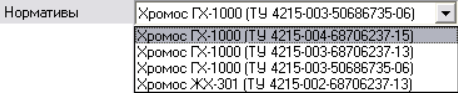
Рис. 59 Выбор ТУ
Необходимо выбрать нормативы, соответствующие ТУ испытуемого хроматографа (ТУ указаны на бирке с заводским номером хроматографа). В зависимости от выбранных нормативов изменяются доступные значения поля Детектор (Рис. 60).
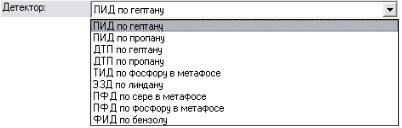
Рис. 60 Выбор детектора
На подгруженных хроматограммах название компонента, по которому производится расчёт ОСКО и предела детектирования, должно совпадать с названием компонента, которое указано в поле Детектор. Если названия компонентов не совпадают, то в таблице хроматограмм в столбцах стоят прочерки (Рис. 61).
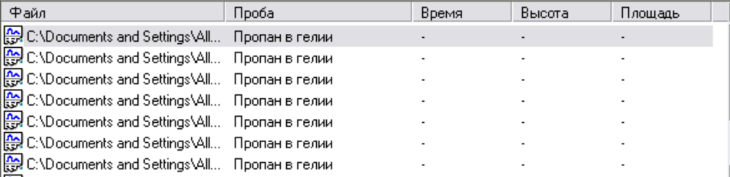
Рис. 61 Компоненты не совпадают
При выборе концентрационных детекторов становится доступным поле Расход газа-носителя, в котором нужно указать значение расхода газа-носителя, заданное в окне Установки прибора. При выборе потоковых детекторов данное поле недоступно. При выборе жидкостного хроматографа данное поле заменяется полем Расход элюента.
Когда указаны детектор и компонент, по которому проводится поверка, корректно отображается поле Дозатор. Для газовых проб — это кран или кран с делителем, а для жидких проб — испаритель или испаритель капиллярный. Необходимо выбрать дозирующее устройство, которое участвует в поверке данного канала. При выборе крана в качестве дозирующего устройства необходимо указать температуру крана и давление в дозирующей петле крана (для нетермостатируемых кранов указывается комнатная температура). Для крана с делителем и капиллярного испарителя дополнительно указывается коэффициент деления пробы — либо рассчитанный при помощи газового калькулятора, либо заданный в окне Установки прибора при работе РГП в линии сброса пробы в режиме Коэффициент деления.
Для любого детектора и дозирующего устройства необходимо заполнить поля Концентрация и Объём пробы.
Для расчёта флуктуационных шумов и дрейфа необходимо выбрать нулевую хроматограмму.
Необходимо заполнить поля Номер прибора, Номер канала и Номер детектора.
В поля Колонка, Газовые параметры и Температурные параметры импортируются соответствующие данные из паспорта хроматограммы.
После того как заполнены все необходимые поля, программа автоматически рассчитает метрологические характеристики. Если все метрологические характеристики в норме, то в таблице результатов в столбце Поверка пройдена отображается Да (Рис. 62).

Рис. 62 Поверка пройдена
После этого программа может сгенерировать отчёт о поверке и отправить его на печать.
Примечание
Если хотя бы один из параметров не удовлетворяет нормам, то отчёт генерироваться не будет, а программа вернёт сообщение о том, что поверка не пройдена.
О заполнении полей при прохождении поверки см. Разд. 6.27.1 Проведение поверки прибора.
6.27.1. Проведение поверки прибора
Для проведения поверки прибора необходимо подгрузить хроматограммы для расчётов и указать параметры прибора. Ниже описаны шаги по заполнению необходимых полей.
Подробнее см. Разд. 6.27 Поверка прибора.
В меню Данные выберите Поверка. Откроется окно Поверка.
В окне Поверка выберите хроматограммы для проведения расчётов:
Чтобы добавить хроматограмму, нажмите Добавить. В открывшемся окне выберите нужную хроматограмму и нажмите ОК.
Чтобы удалить хроматограмму из таблицы, выберите её и нажмите Удалить.
Чтобы удалить все хроматограммы из таблицы, нажмите Удалить все.
Чтобы открыть хроматограмму, выберите её и нажмите Открыть.
Чтобы обновить список, нажмите Обновить.
Чтобы выбрать нулевую хроматограмму (для расчёта флуктуационных шумов и дрейфа), выберите хроматограмму в таблице хроматограмм и нажмите Нулевая. Путь к нулевой хроматограмме отобразится в поле Нулевая линия.
В поле Номер прибора введите номер прибора.
В поле Номер канала введите номер канала.
В поле Номер детектора введите номер детектора.
В поле Нормативы выберите из списка нормативы, по которым выпущен испытуемый прибор (ТУ хроматографа см. на бирке с заводским номером).
В поле Детектор выберите из списка тип детектора.
В поле Дозатор выберите из списка тип дозатора.
В поле Смесь выберите из списка смесь.
В поле Концентрация введите концентрацию компонента (зависит от детектора).
В поле Объём пробы введите объём пробы.
В поле Расход газа-носителя / Расход элюента введите значение расхода газа-носителя/элюента.
В поле Коэффициент деления пробы введите значения коэффициента деления пробы (для крана с делителем или капиллярного испарителя).
В поле Температура крана / Температура шприца введите значение температуры крана/шприца (в °С).
В поле Давление в дозирующей петле / Давление в шприце введите значение давления (в мм ртутного столба).
В поле Напряжение сети введите значение напряжения сети (в В).
В поле Частота сети введите значение частоты сети (в Гц).
В поле Атмосферное давление введите значение атмосферного давления (в кПа).
В поле Температура окружающего воздуха введите значение температуры окружающего воздуха (в °С).
В поле Относительная влажность воздуха введите значение относительной влажности воздуха (в %).
Нажмите Отчёт.
В случае успешного прохождения поверки отчёт будет сформирован и отправлен на печать.
6.28. Статистика
Модуль статистики (Рис. 63) в ПО «Хромос» предназначен для расчётов метрологических характеристик компонентов — средних значений и относительных среднеквадратичных отклонений (ОСКО). Как правило, такой расчёт необходим при первичной или периодической государственной поверке прибора. По результатам статистической проверки можно сгенерировать отчёт и экспортировать его в форматы .txt, .odt, .html и .csv.
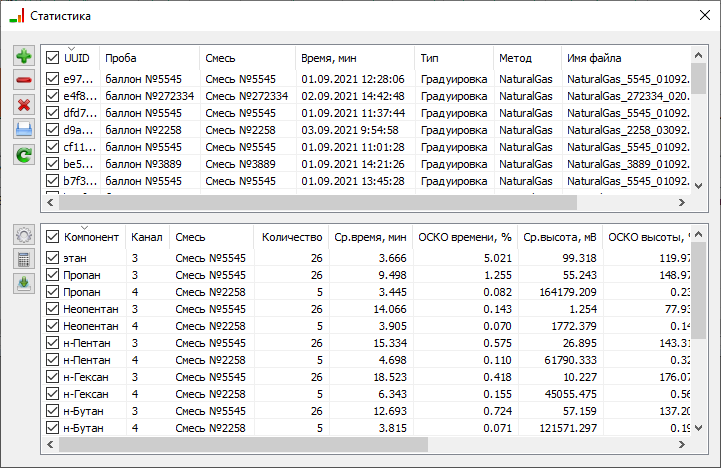
Рис. 63 Окно «Статистика»
В отчёт добавляются следующие данные:
Компонент
Канал
Смесь
Количество
Среднее время (мин)
ОСКО времени (%)
Средняя высота пика (мВ)
ОСКО высоты пика (%)
Средняя площадь (мВ·мин)
ОСКО площади (%)
ОСКО концентрации (%)
Об использовании модуля статистики см. Разд. 6.28.1 Использование статистических данных.
6.28.1. Использование статистических данных
Для получения статистических данных, выполните следующие действия:
В меню Данные выберите Расчёты > Статистика. Откроется окно Статистика.
В окне Статистика укажите хроматограммы для последующего анализа:
Чтобы добавить хроматограммы для анализа, нажмите
Добавить хроматограммы и в открывшемся окне выберите нужную хроматограмму;Чтобы выбрать хроматограмму для последующего анализа, поставьте флажок напротив нужной хроматограммы;
Чтобы удалить хроматограмму, выберите её и нажмите
Удалить выбранные хроматограммы;Чтобы удалить все хроматограммы, нажмите
Удалить все хроматограммы;Чтобы открыть хроматограмму, выберите её и нажмите
Открыть хроматограмму;Чтобы обновить данные о хроматограммах, нажмите
Считать хроматограммы заново.
Чтобы выбрать метод расчёта относительного среднеквадратичного отклонения (ОСКО), нажмите
 Настройки и выберите метод:
Единичных измерений /(n-1)
Среднее арифметических /n*(n-1)
Чтобы группировать компоненты по смесям, нажмите
Настройки и выберите Группировать по смесям.Чтобы выбрать компонент для расчёта, поставьте флажок напротив нужного компонента.
Чтобы пересчитать результат статистических вычислений, нажмите
 Пересчитать.
Чтобы экспортировать отчёт, нажмите
 Экспорт результата вычислений и выберите формат:
ODT — формат Open Document;
TXT — формат обычного текстового файла;
HTML — формат веб-страницы;
CSV — формат текстовой таблицы;
Скопировать — копия отчёта в буфер обмена.
В открывшемся окне выберите папку сохранения файла и нажмите ОК.