5. Описание интерфейса ПО «Хромос»
5.1. Ключевые понятия
В данном разделе приведены ключевые понятия и термины, используемые в руководстве пользователя.
Общие понятия хроматографии
Базовая линия — воображаемая линия под пиком, соединяющая его начало и конец; необходима для вычисления параметров пика.
Время удерживания — время, прошедшее от момента ввода пробы в колонку до выхода максимума пика.
Высота пика — расстояние от базовой линии до вершины пика.
Градуировка — определение градуировочных зависимостей между показаниями, отсчитываемыми по шкале, и соответствующими значениями измеряемой величины.
Градуировочная зависимость — связь между величиной отклика детектора (площадь или высота пика) и количеством компонента в пробе.
Градуировочные коэффициенты — коэффициенты чувствительности детектора к компоненту.
Детектор — в хроматографии — устройство, регистрирующее изменение концентрации вещества в процессе разделения многокомпонентной смеси. Система обнаружения вещества может дополнительно включать реактор, где элюент смешивается с реагентом для усиления аналитического сигнала исследуемого компонента пробы.
Дозатор — устройство для автоматического отмеривания заданного объёма вещества. В хроматографии — устройство, осуществляющее ввод определённого количества пробы в элюент. Сочетается с системой пробоподготовки: в ГХ — с системой введения с делением потока, в ЖХ — с краном-переключателем и отборочной петлёй.
Дрейф — изменение сигнала нулевой линии детектора во времени.
Идентификация — отнесение пиков на хроматограмме к тому или иному компоненту в таблице по параметрам удерживания.
Изотерма (сорбции) — зависимость концентрации вещества в неподвижной фазе от его концентрации в подвижной фазе при постоянной температуре.
Индекс удерживания — безразмерная величина, характеризующая положение пика вещества на хроматограмме относительно пиков выбранных стандартов. Если в качестве стандартов используются n-алканы, то индекс удерживания называется индексом Ковача.
Интегрирование — разметка пиков; определение базовой линии пиков и измерение их параметров (время удерживания, площадь, высота).
Испаритель — устройство, предназначенное для испарения жидкой пробы перед её вводом в хроматографическую колонку.
Канал —
Количественный расчёт — завершающая стадия анализа, на которой производится расчёт концентраций компонентов в пробе с неизвестным содержанием анализируемых компонентов. Измерение концентрации основано на пропорциональности между количеством вещества и высотой или площадью пика на хроматограмме. Расчёт может выполняться методом абсолютной градуировки, внутреннего стандарта или нормализации. Подробнее о методах количественного расчёта см. Разд. 8.6 Количественные расчёты в методе.
Колонка — устройство, предназначенное для разделения компонентов пробы. Существуют капиллярные и насадочные колонки. В капиллярных колонках подвижная фаза движется через тонкие трубки, на внутреннюю поверхность которых нанесена неподвижная фаза. В насадочных колонках подвижная фаза проходит через сорбент, которым внутри заполнена колонка. Иногда колонки сопровождаются термостатами.
Компонент —
Кран — устройство, регулирующее ввод пробы в колонку (кран-дозатор) и переключающее поток (кран-переключатель).
Мёртвое время — время выхода любого неудерживаемого компонента на данной колонке. В течение мёртвого времени не может быть показательных пиков.
Метод — набор настроек работы хроматографа, проведения количественных расчётов и обработки хроматограммы, используемый в хроматографическом исследовании.
Метод абсолютной градуировки — метод определения количества компонента в пробе по предварительно полученной градуировочной зависимости.
Метод внутреннего стандарта — метод определения количества вещества путём добавления известного количества другого вещества к анализируемой смеси.
Метод внутренней нормализации —
Метод нормализации с учётом поправочных коэффициентов — метод определения количества компонента путём принятия суммы площадей всех пиков с учётом коэффициентов равной 100%. В данном методе применяются поправочные коэффициенты чувствительности детектора к компонентам.
Недетектируемый компонент — компонент, который не может быть определён детектором.
Неразделённый пик — добавочный пик к какому-либо пику, с которым он имеет общую базовую линию.
Нулевая линия хроматограммы — фоновый сигнал детектора, регистрируемый на хроматограмме без ввода пробы в хроматографическую колонку.
Окно идентификации — границы области поиска пика по времени.
Отрицательный пик — пик, базовая линия которого находится выше образующей пик кривой.
Пик — кривая, в идеале приближающаяся к кривой распределения Гаусса, описывающая нарастание и уменьшение концентрации вещества на выходе из колонки. Характеризуется высотой, шириной, площадью, временем удерживания, иногда также асимметрией, которая вычисляется по специальной формуле. В настоящем руководстве используются также термины реперный пик, пик-наездник, отрицательный пик и неразделённый пик.
Пик-наездник — пик, находящийся на хвосте большего по площади пике. На Рис. 2 площадь пика №2 меньше площади пика №1, поэтому пик №2 считается наездником.
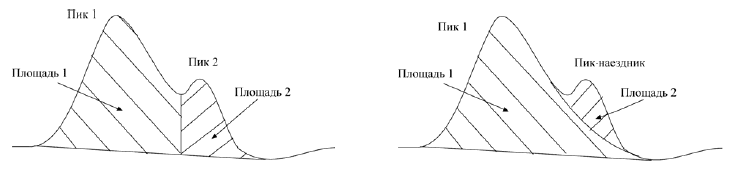
Рис. 2 Определение пика-наездника
Площадь пика — площадь области хроматограммы в границах базовой линии под пиком и кривой, описывающей этот пик.
Предел детектирования — минимальная концентрация анализируемого вещества,, которая может быть зарегистрирована.
Проба —
Регулятор газовых потоков — электронное устройство, управляющее подачей газа-носителя в колонку.
Реперный пик — это пик, соответствующий веществу-«метке», относительно времени удерживания которого рассчитываются времена удерживания других нереперных пиков.
Селективность — параметр, характеризующий разделительную способность колонки.
События интегрирования — действия, выполняющиеся в заданное время при разметке пиков (например, разрешить/запретить разметку, объединить пики и др.)
Соединение —
Теоретическая тарелка — теоретическое расстояние, необходимое для этапа адсорбции-десорбции компонента пробы между неподвижной и подвижной фазами. Число теоретических тарелок характеризует число ступеней установления равновесия распределения вещества между подвижной и неподвижной фазами.
Термостат — прибор для поддержания постоянства температуры.
Фаза — однородная по химическому составу и физическим свойствам часть термодинамической системы, отделённая от других частей (фаз), имеющих иные свойства, границами раздела, на которых происходит изменение свойств. В хроматографии различают подвижную и неподвижную фазы. На их взаимодействии основан принцип хроматографии.
Фактор разрешения — параметр, характеризующий разделительную способность колонки.
Холостой опыт — проведение процедуры анализа вещества или материала без аналитической пробы или с холостой пробой.
Хроматограмма — графическое представление сигнала детектора, отражающее изменение концентрации вещества на выходе из хроматографической колонки в зависимости от времени. Хроматограмма состоит из базовой (нулевой) линии и пиков.
Хроматограф — устройство для проведения хроматографического исследования. Существуют газовые, жидкостные, промышленные хроматографы.
Хроматография — физико-химический метод разделения компонентов анализируемой смеси, основанный на разности коэффициентов их распределения между двумя фазами: неподвижной и подвижной (элюентом). Хроматография может быть основана на различной способности компонентов к адсорбции, абсорбции, ионному обмену. Хроматографическое разделение проводят в трубках, заполненных сорбентом (колоночная хроматография); в капиллярах, на стенки которых нанесён сорбент (капиллярная); на пластинках, покрытых слоем адсорбента (тонкослойная); на бумаге (бумажная). В зависимости от агрегатного состояния элюента различают газовую и жидкостную хроматографии.
Шум — высокочастотные колебания нулевой линии.
Термины ПО «Хромос»
Паспорт —
Периферийное устройство —
Аббревиатуры и сокращения см. Разд. 8.1 Аббревиатуры и сокращения. О принципе работы хроматографа см. Разд. 8.4 Принцип работы хроматографа.
5.2. Структура программы
5.2.1. Основные составляющие программы
При работе с ПО «Хромос» используются две основные составляющие: Метод и Хроматограмма.
Метод необходим для получения хроматограммы. В нём описаны режимы работы хроматографа, количественные расчёты, условия приёма информации и дальнейшей обработки полученной хроматограммы вплоть до расчёта концентраций и выдачи отчёта по хроматограмме.
Хроматограмма включает в себя собственно график хроматограммы с разметкой пиков и, если на хроматограмме присутствует разметка, таблицу пиков, в которой указано их время выхода, высота, площадь, наличие репера, концентрация, единицы измерения и название. Если некоторые пики объединены в группы, то в таблице указаны суммарные высота, площадь и концентрация для каждой группы.
На начальном этапе при настройке методики оператор создаёт новый метод и устанавливает в нём все необходимые параметры для сбора данных, автоматической разметки, идентификации и количественного расчёта. В повседневной работе, используя уже настроенный метод, программа автоматически записывает хроматограмму и производит все необходимые расчёты. Таким образом настроенный метод используется для полной автоматизации хроматографического анализа.
Для автоматизации работы приборов используется планировщик. Об использовании планировщика см. planning.
При запуске ПО «Хромос» также подгружаются модули (плагины) дополнительных расчётов, если они были установлены. О дополнительных расчётах см. kb.has.ru/soft:dopolnitelnye_raschjoty.
5.2.2. Окно программы
Окно программы (Рис. 3) включает следующие элементы:
Меню
Панель управления
Рабочая область
Строка состояния
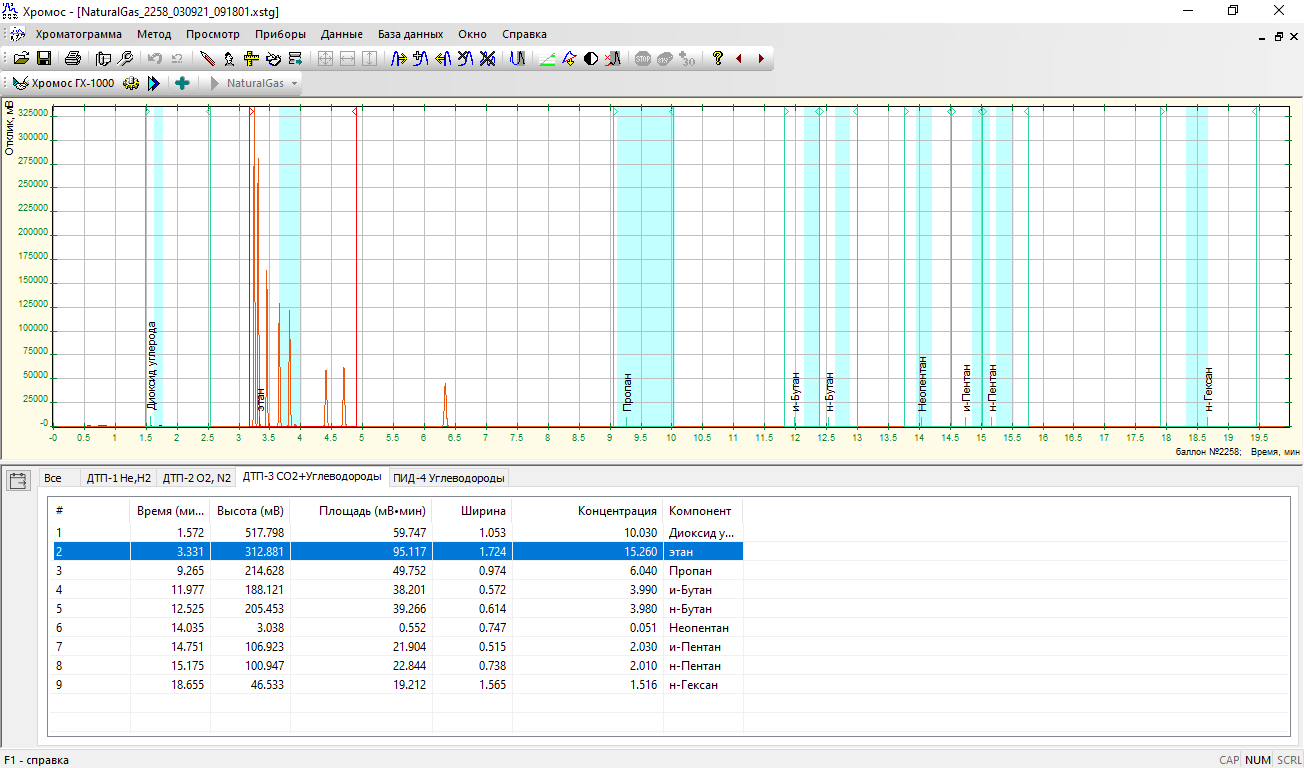
Рис. 3 Окно программы
В меню расположены элементы управления программой. О содержании меню см. Разд. 5.2.3 Система меню.
На панели управления отображаются подключённые приборы и кнопки-пиктограммы для работы с хроматограммой. Таблицу пиктограмм см. Разд. 5.2.5 Панель управления.
В рабочей области открывается окно хроматограммы. О содержании окна хроматограммы см. Разд. 5.2.4 Окно хроматограммы.
В строке состояния отображаются краткие описания инструментов (при наведении курсора на соответствующую пиктограмму на панели управления) и индикаторы блокирующих клавиш клавиатуры (Caps Lock, Num Lock, Scroll Lock).
5.2.4. Окно хроматограммы
Окно хроматограммы (Рис. 4) включает в себя собственно график хроматограммы с разметкой пиков и, если на хроматограмме присутствует разметка, таблицу пиков, в которой указаны данные о пиках, например: времена выхода, высота, площадь, наличие репера, концентрация, единицы измерения и др.
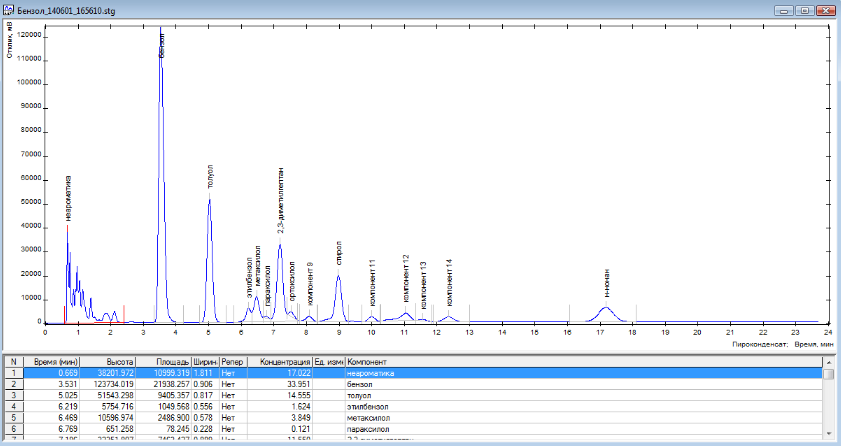
Рис. 4 Окно хроматограммы и таблица пиков
Некоторые столбцы в таблице пиков по умолчанию не отображаются. Кликнув правой кнопкой мыши, можно настроить отображение следующих столбцов:
# |
Порядковый номер |
Время (мин) |
Время выхода пика |
Высота (мВ) |
Высота пика (в мВ) |
Площадь (мВ·мин) |
Площадь под кривой пика (в мВ·мин) |
Ширина |
Ширина пика |
Концентрация |
Концентрация компонента |
Компонент |
Компонент |
Репер |
Индикатор, считать ли пик реперным |
Макс. |
Максимальное значение пика |
Ед. измерения |
Единицы измерения |
Теор. тарелки |
Теоретические тарелки |
Теор. тарелки на метр |
Теоретические тарелки на метр |
Асимметрия |
Коэффициент асимметрии пика |
Нормализация |
Число для оперативного отслеживания концентрации вещества (исходит из прямой пропорциональности площади пика и концентрации) |
Разрешение |
Фактор разрешения двух соседних пиков на хроматограмме |
Ширина на полувысоте |
Ширина пика на полувысоте |
Канал |
Канал |
Группа |
Группа |
Показывать группы |
Опция отображения групп |
Не показывать группы в градуировочной хроматограмме |
Опция запрета на отображение групп в градуировочной хроматограмме |
Некоторые из приведённых выше данных можно указать вручную. Например, в таблице пиков можно вручную задать название компонента и ввести его концентрацию (такое редактирование необходимо для градуировки прибора — см. Разд. 6.25.3 Запись градуировочных хроматограмм).
Если некоторые пики объединены в группы, то в таблице указаны суммарные высота, площадь и концентрация для каждой группы. Группы отмечены в таблице пиков светло-зелёным цветом. Кроме того, у группы нет информации в ячейке N и в ячейке Время.
Если в базе данных указаны граничные концентрации, а концентрации каких-либо веществ превышают эти значения, то данная строчка будет отмечена светло-розовым цветом.
5.2.5. Панель управления
На панели управления отображаются подключённые приборы и кнопки-пиктограммы для работы с хроматограммой. В следующей таблице приведены функции, обозначенные пиктограммами:
Пиктограмма |
Название |
Действие |
|---|---|---|
|
Открыть |
Открыть хроматограмму |
|
Сохранить |
Сохранить хроматограмму |
|
Печать |
Напечатать хроматограмму |
|
Паспорт хроматограммы |
Открыть окно Паспорт |
|
Метод хроматограммы |
Открыть окно Метод |
|
Отменить |
Отменить изменение данных |
|
Отменить масштаб |
Отменить масштабирование |
|
Автоматическая переразметка |
Автоматически переразметить хроматограмму с заданными параметрами |
|
Распознать пики |
Распознать пики в соответствии с параметрами (задаются во вкладке Градуировка окна Метод) |
|
Вычислить концентрации |
Вычислить концентрации веществ в соответствии с параметрами (задаются во вкладке Градуировка окна Метод) |
|
Отчёт по хроматограмме |
Открыть окно Параметры отчёта и генерировать отчёт по хроматограмме |
|
Экспорт |
Экспортировать хроматограмму |
|
Показать всё |
Показать всю хроматограмму |
|
Всё по времени |
Показать всё по времени |
|
Всё по высоте |
Показать всё по высоте пиков |
|
Добавить неразделённый слева |
Добавить неразделённый пик слева |
|
Добавить пик |
Добавить пик |
|
Добавить неразделённый справа |
Добавить неразделённый пик справа |
|
Удалить пик |
Удалить пик |
|
Удалить все пики |
Очистить всю разметку пиков |
|
Событийность |
Добавить событие на определённом интервале хроматограммы |
|
Показать/спрятать |
Показать/скрыть группы пиков в таблице пиков |
|
Компенсация дрейфа |
Компенсировать дрейф в соответствии с заданным способом (способ задаётся в меню Хроматограмма > Опции > Другое…; см. Разд. 5.3.5 Вкладка «Другое…») |
|
Скрыть нераспознанные пики |
Скрыть нераспознанные пики |
|
Вырезать участок |
Вырезать участок из исходной хроматограммы (функция необратима!) |
|
Остановить запись |
Остановить запись по выбранному каналу |
|
Остановить серию |
Остановить запись серии анализов |
|
Время анализа |
Увеличить время записи на 30 минут |
|
Справка |
Открыть окно Справка |
|
Предыдущий анализ |
Перейти к предыдущему анализу в серии |
|
Следующий анализ |
Перейти к следующему анализу в серии |
|
Подключить/отключить прибор |
Подключить или отключить прибор |
|
Режим работы |
Открыть окно Установки прибора |
|
Планировщик |
Запланировать автоматический запуск анализов |
|
Добавить серию |
Создать новую серию анализов |
|
Запустить |
Запустить новый анализ в серии |


5.2.6. Градуировочные и обычные хроматограммы
В ПО «Хромос» введены два типа хроматограмм — обычные и градуировочные (Рис. 5). В градуировочных хроматограммах возможно изменять название компонентов и задавать их концентрации. Для градуировочных хроматограмм оператор устанавливает флажок Градуировочная в паспорте хроматограммы.
Визуально градуировочную хроматограмму можно отличить от обычной по цвету поля за хроматограммой. Если цвет поля жёлтый, это градуировочная хроматограмма. У обычных хроматограмм цвет поля белый.
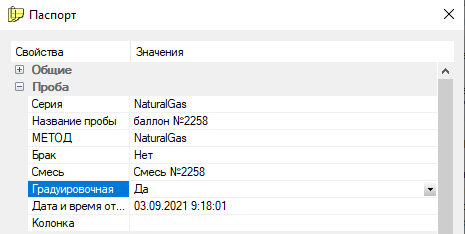
Рис. 5 Флажок Градуировочная
Градуировочные хроматограммы используются для построения градуировки. Процедура градуировки представляет собой процесс нахождения градуировочных коэффициентов по хроматограммам с известным содержанием компонентов. Градуировку можно построить только с помощью градуировочных хроматограмм.
О градуировке см. Разд. 6.25 Градуировка хроматографа и Разд. 6.25.1 Построение градуировки.
5.3. Опции
В меню Хроматограмма доступно окно Опции, где можно настроить параметры работы с ПО «Хромос». Ниже дано описание вкладок и параметров, настраиваемых через данное окно.
5.3.1. Вкладка «Отображение и Просмотр»
Во вкладке Отображение и Просмотр (Рис. 6) доступны следующие параметры:
Отображение значений — регулирует внешний вид отображаемых результатов анализа:
С плавающей точкой;
В экспоненциальной форме;
Выбирать автоматически;
Количество знаков после запятой — регулирует количество знаков после запятой в откликах пиков, в концентрациях компонентов, значения высоты и площади:
Время (табл. пиков и отчёт);
Концентрация;
Высота;
Площадь;
Показывать группы — установленный флажок разрешает показывать строку группы пиков в таблице результатов под хроматограммой;
Не показывать группы в градуировочной хроматограммы — установленный флажок запрещает показывать строку группы пиков в таблице результатов под градуировочной хроматограммой;
Названия пиков — регулирует отображение надписей над пиками на хроматограмме и регулирует их положение:
Номер;
Название;
Время выхода;
Индекс;
Горизонтально;
Вертикально;
Разметка пиков — регулирует внешний вид разметки пиков:
Верт. линией — пики размечаются вертикальной линией;
Отрезком — пики размечаются отрезком;
Сохранять разметку — установленный флажок сохраняет разметку.
Показывать на хроматограмме окна выхода пиков из метода — установленный флажок разрешает отображение окна выхода пиков(голубая полоса) на хроматограмме.
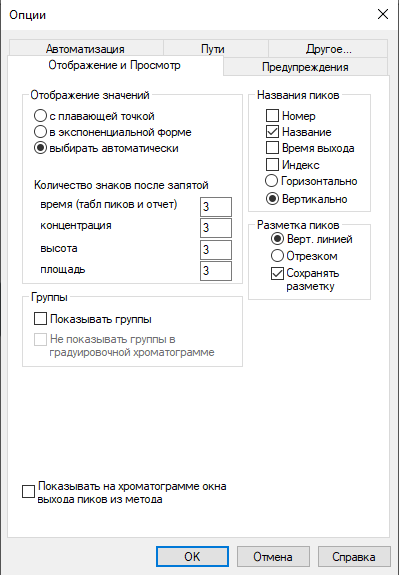
Рис. 6 Окно «Опции > Отображение и Просмотр»
5.3.2. Вкладка «Предупреждения»
Во вкладке Предупреждения (Рис. 7) доступны следующие параметры:
Предупреждать об отключении приборов — установленный флажок включает предупреждение об отключении приборов;
Предупреждать об остановке записи — установленный флажок включает предупреждение об остановке записи хроматограммы.
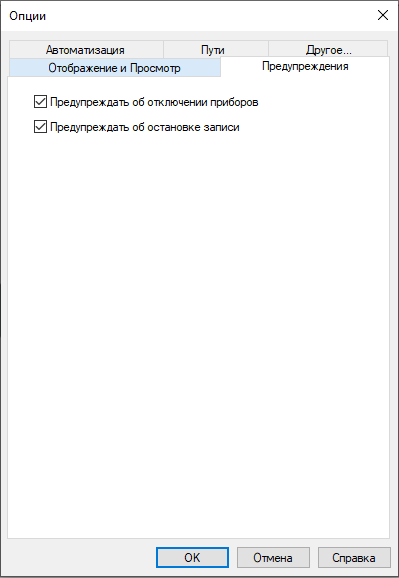
Рис. 7 Окно «Опции > Предупреждения»
5.3.3. Вкладка «Автоматизация»
Установленный флажок выполняет следующие действия для существующих параметров вкладки Автоматизация (Рис. 8):
Выводить паспорт во время подготовки к запуску — вызывает окно Паспорт для его заполнения во время подготовки к запуску;
Автоматическое сохранение хроматограммы — по окончании записи производит автоматическое сохранение хроматограммы на диск с именем, выбранным программой;
Автоматическое закрытие хроматограммы — по окончании записи автоматически закрывает записанную хроматограмму;
Показывать окно Отчёт - разрешает отображение окна Отчёт для его настройки при нажатии кнопки на панели управления;
Отображать засечки на вертикальных пиках в отчёте — включает отображение засечек на вертикальных пиках в отчёте;
Показывать окно Авторазметка — разрешает отображение окна Авторазметка для его настройки при нажатии кнопки на панели управления;
Показывать окно предупреждения об отсутствии метода — разрешает отображение окна Предупреждение об отсутствии метода хроматограммы при её открытии;
Автоматически генерировать пустой метод, если метод отсутствует — разрешает создание нового метода при отсутствии искомого метода хроматограммы.
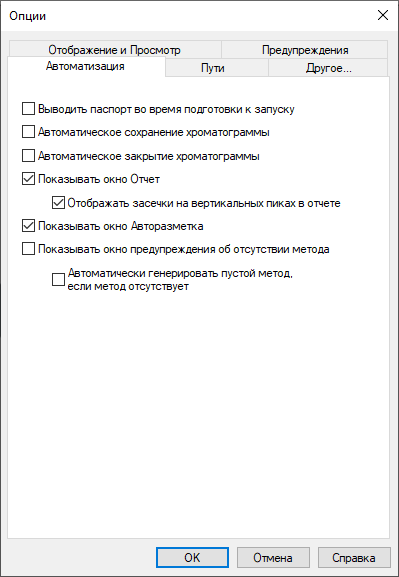
Рис. 8 Окно «Опции > Автоматизация»
5.3.4. Вкладка «Пути»
Во вкладке Пути (Рис. 9) доступны следующие параметры:
Сохранять копии хроматограмм в каталоге — установленный флажок активизирует поле, где указывается путь сохранения копий хроматограмм;
Расположение базы данных — в поле указывается путь сохранения базы данных;
Расположение файлов методов — в поле указывается путь сохранения методов;
Расположение файлов хроматограмм — указывает путь сохранения хроматограмм;
Расположение шаблонов отчётов — в поле указывается путь расположения шаблонов отчётов;
Сохранение новых хроматограмм — в поле выбирается из списка определяющий фактор пути сохранения хроматограмм:
Общая папка;
Год/месяц;
Метод;
Метод/год/месяц;
Год;
Год/Месяц/День;
Серия/Год/Месяц/День;
Шаблон имени файла хроматограммы — в поле выбирается из списка или вводится вручную шаблон наименования хроматограммы:
station — пункт отбора;
place — точка отбора;
operator — лаборант;
method — метод;
type — тип;
sample — проба;
count — нумерация;
year — год (00-99);
month — месяц (01-12);
day — день (01-31);
hour — час (00-23);
minute — минута (00-59);
second — секунда (00-59);
uuid — номер в базе данных.
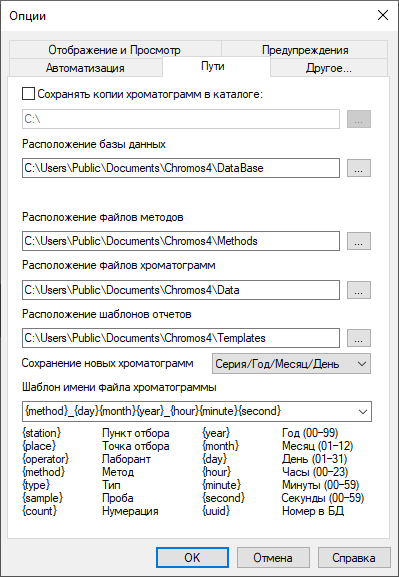
Рис. 9 Окно «Опции > Пути»
5.3.5. Вкладка «Другое…»
Во вкладке Другое… (Рис. 10) доступны следующие параметры:
Компенсация дрейфа — с помощью переключателя определяет вариант компенсации дрейфа:
По размеченной базовой линии — базовая линия и неразмеченные участки хроматограммы переводятся в ноль;
По конечным точкам хроматограммы — в ноль переводятся только точки начала и конца, а промежуточные точки смещаются относительно линии из начальной точки в конечную.
Загрузка процессора — регулирует скорость обновления информации в программе.
Использовать звуки — установленный флажок активизирует звуковое сопровождение состояния хроматографа: готовность прибора, старт/стоп анализа.
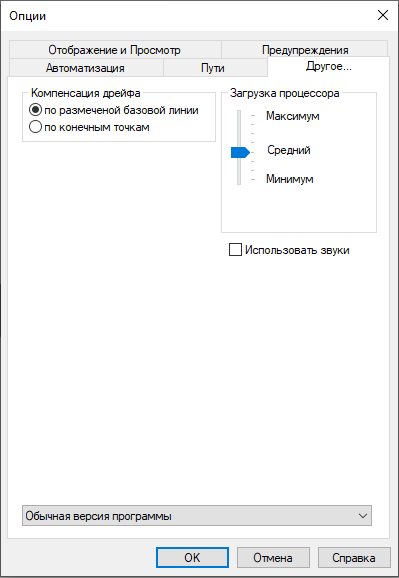
Рис. 10 Окно «Опции > Другое…»
Версия программы — позволяет выбрать обычную версию программы или специальную версию без уведомлений.
5.4. Уровни доступа пользователей
В ПО «Хромос» доступны два вида профилей: гостевой и пользовательский. Параметры пользователя (уровня доступа) можно настроить (Рис. 11).
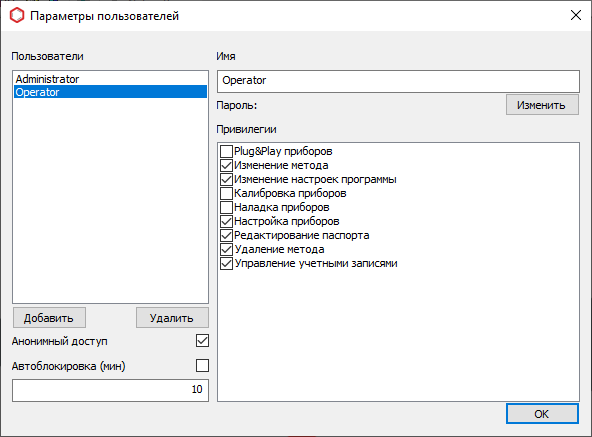
Рис. 11 Окно «Параметры пользователей»
Для профиля пользователя можно задать пароль и настроить привилегии уровня доступа. Доступны следующие привилегии:
Plug&Play приборов — позволяет настроить подключение модулей на шине прибора (для включения требуется ввести пароль);
Изменение метода — позволяет редактировать метод анализа;
Изменение настроек программы — позволяет изменять общие настройки ПО;
Калибровка приборов — позволяет выполнить калибровку прибора (для включения требуется ввести пароль);
Наладка приборов — позволяет выполнить наладку прибора (для включения требуется ввести пароль);
Настройка приборов — позволяет задать конфигурацию ПО для прибора;
Редактирование паспорта — позволяет редактировать паспорт хроматограммы;
Удаление метода — позволяет удалять метод анализа;
Управление учётными записями — позволяет управлять учётными записями пользователей.
Для гостевого профиля по умолчанию активны следующие привилегии:
Управление учетными записями;
Удаление метода;
Редактирование паспорта;
Изменение настроек программы;
Изменение метода;
Настройка приборов.
Пользователь может войти в ПО через гостевой профиль либо через пользовательский. Для настройки гостевого профиля включается анонимный доступ. Для пользовательского профиля можно настроить автоблокировку — при отсутствии действий в течение указанного времени выполняется выход из профиля. Для повторного входа требуется ввести пароль.
Об управлении параметрами пользователя см. Разд. 6.2 Управление параметрами пользователя.
5.5. Журнал работы
Ход работы ПО «Хромос» записывается в журнал работы. Эта информация служит для того, чтобы отследить причины поломки прибора либо увидеть неправильные действия оператора. Диагностика прибора в случае поломки производится производителем.
Журнал программы собирает следующую информацию:
данные, передаваемые в прибор (параметры описаны в протоколе по Рапорту);
текущие значения температур, расходов газов, нагрева и т.п. — один раз в 30 секунд в режиме подготовки прибора к записи;
время запуска и остановки программы;
время загрузки данных из метода в прибор;
время изменения (записи) метода;
времена начала и остановки анализа.
Вся информация, записанная в журнал, имеет дату и время. По умолчанию для журнала включено автообновление.
Журнал работы можно сохранить и отправить через Интернет. О работе с журналом см. Разд. 9.3 Отладка по журналу работы.